Manual de Usuario - Órdenes WhatsApp
Este manual explica el funcionamiento de la pantalla de Órdenes WhatsApp, donde se visualizan y administran los pedidos generados por los clientes desde el catálogo de WhatsApp. Esta herramienta permite revisar la información del pedido, la conversación completa del cliente con el chatbot, así como la dirección, forma de pago y resumen final del pedido.
1. Requisitos previos
Antes de utilizar esta pantalla, es necesario que:
- Los Productos Meta hayan sido configurados previamente.
- El usuario cuente con el rol Caja/Cajamesa para acceder a Cobro en Caja/Servicio de mesas respectivamente.
2. Acceso a la pantalla de Órdenes Pendientes
Para ver las órdenes generadas por los clientes en WhatsApp:
- Ingresar con un usuario de rol Caja/Cajamesa.
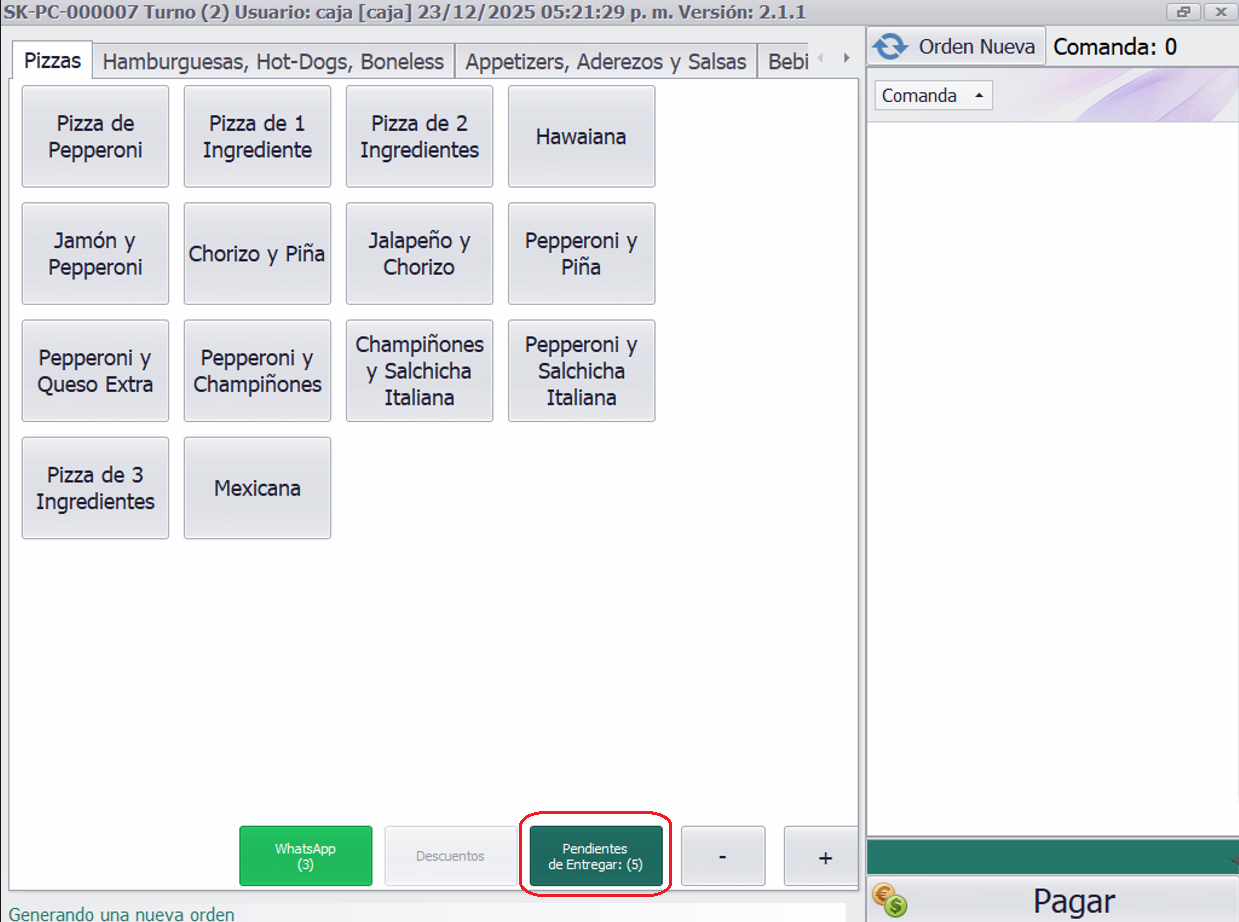
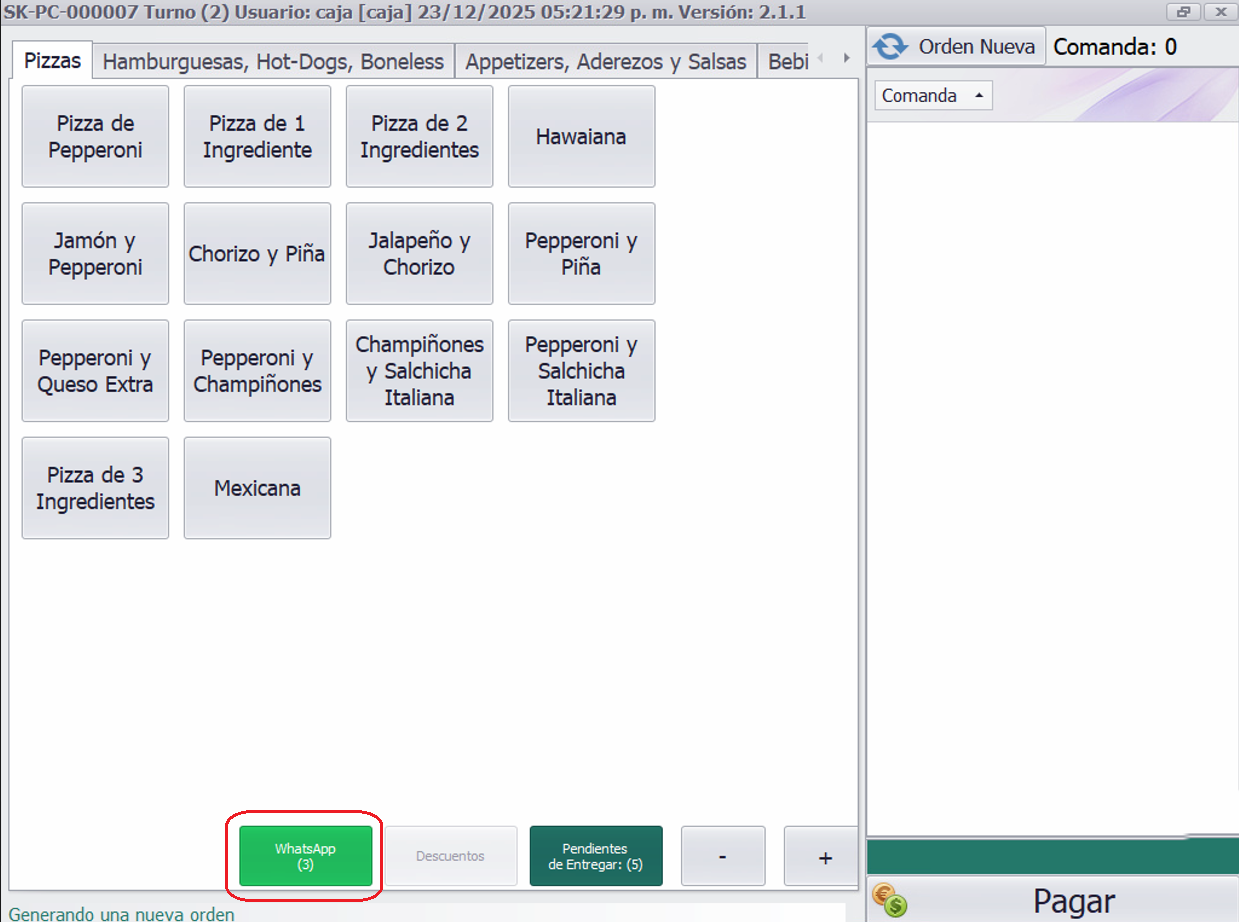
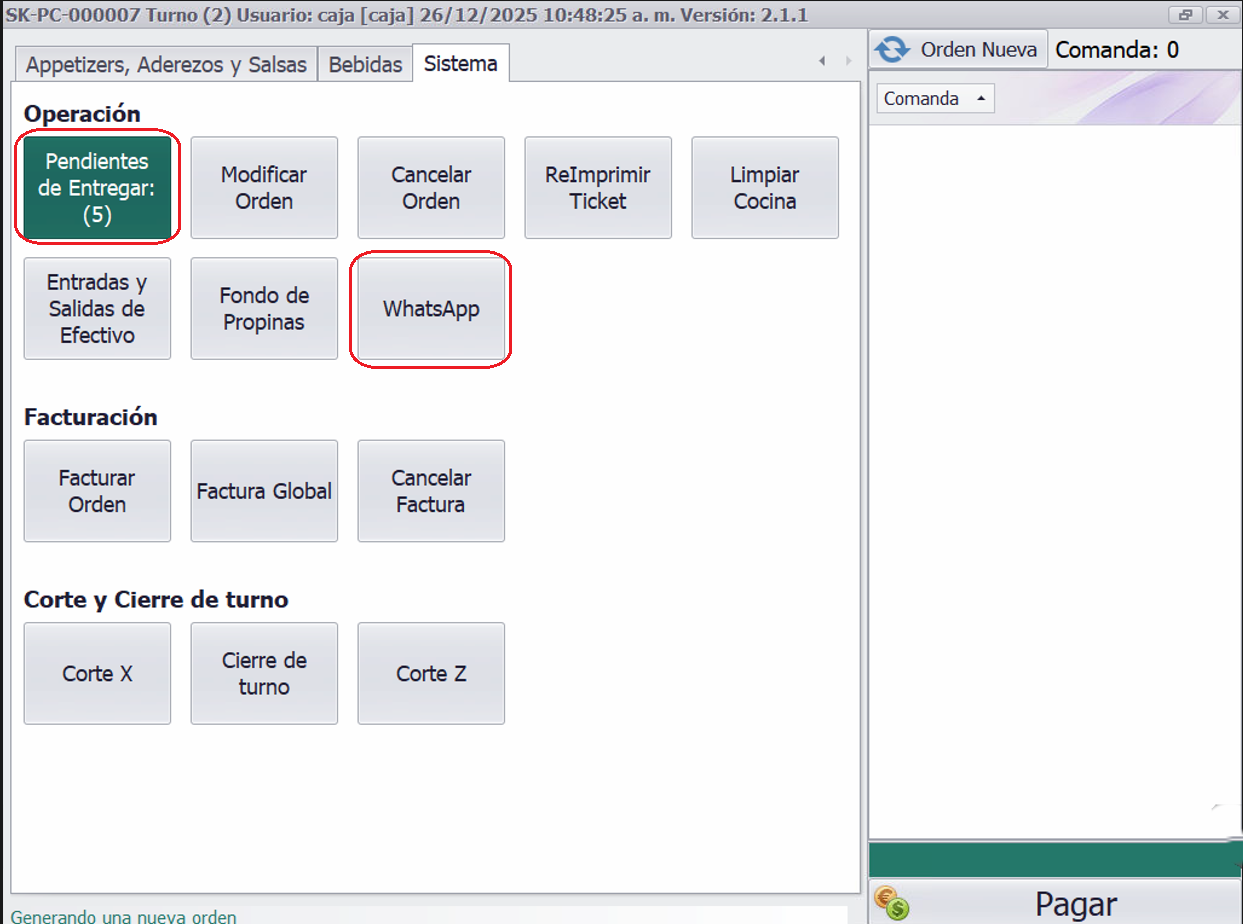
- En la parte inferior aparecera el bóton WhatsApp el cual abrirá una pantalla con el historial de mensajes recibidos por cliente
- En la parte inferior, el botón Órdenes pendientes se ilumina en verde cuando existen órdenes sin atender.
- Dar clic para abrir la pantalla de órdenes pendientes.
Vista de Cobro en caja
Vista de Servicio de Mesas
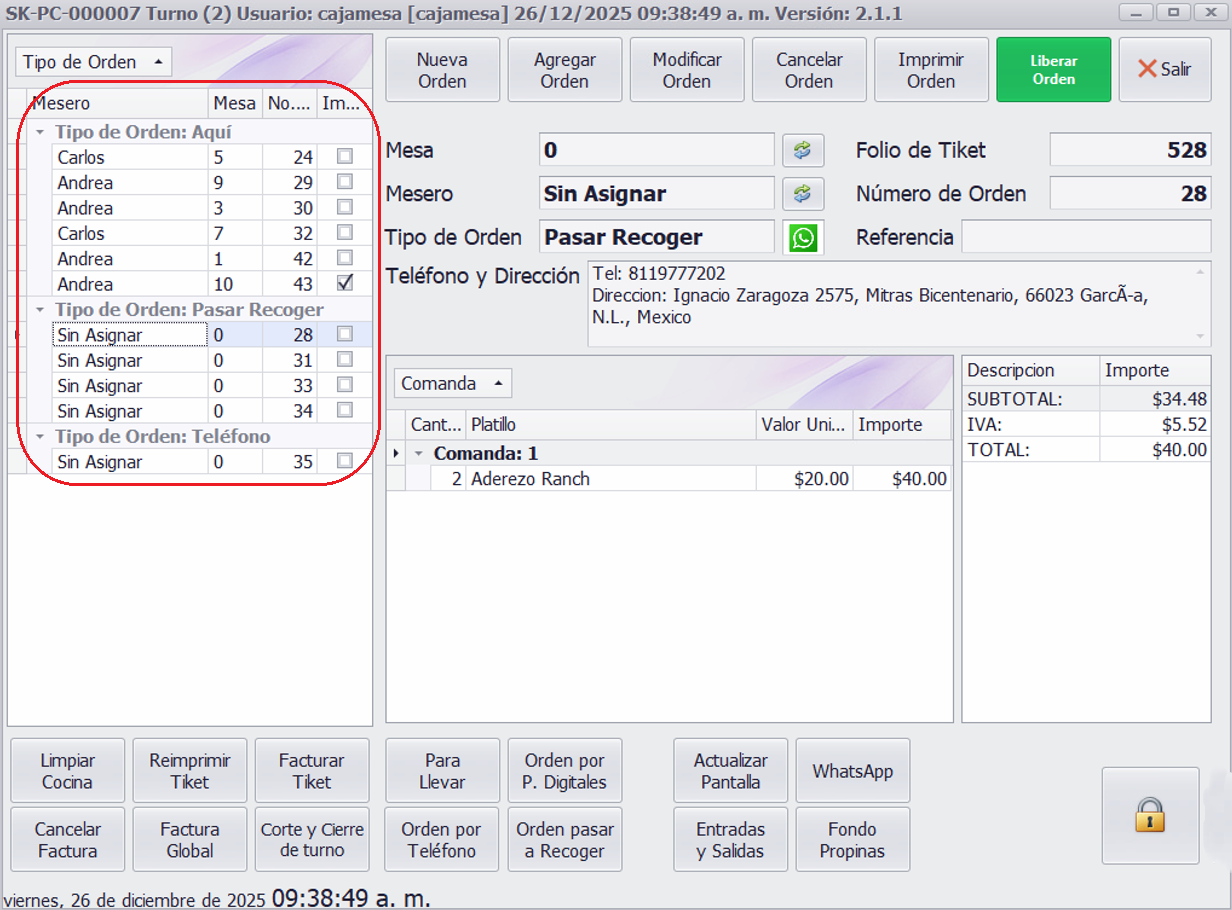
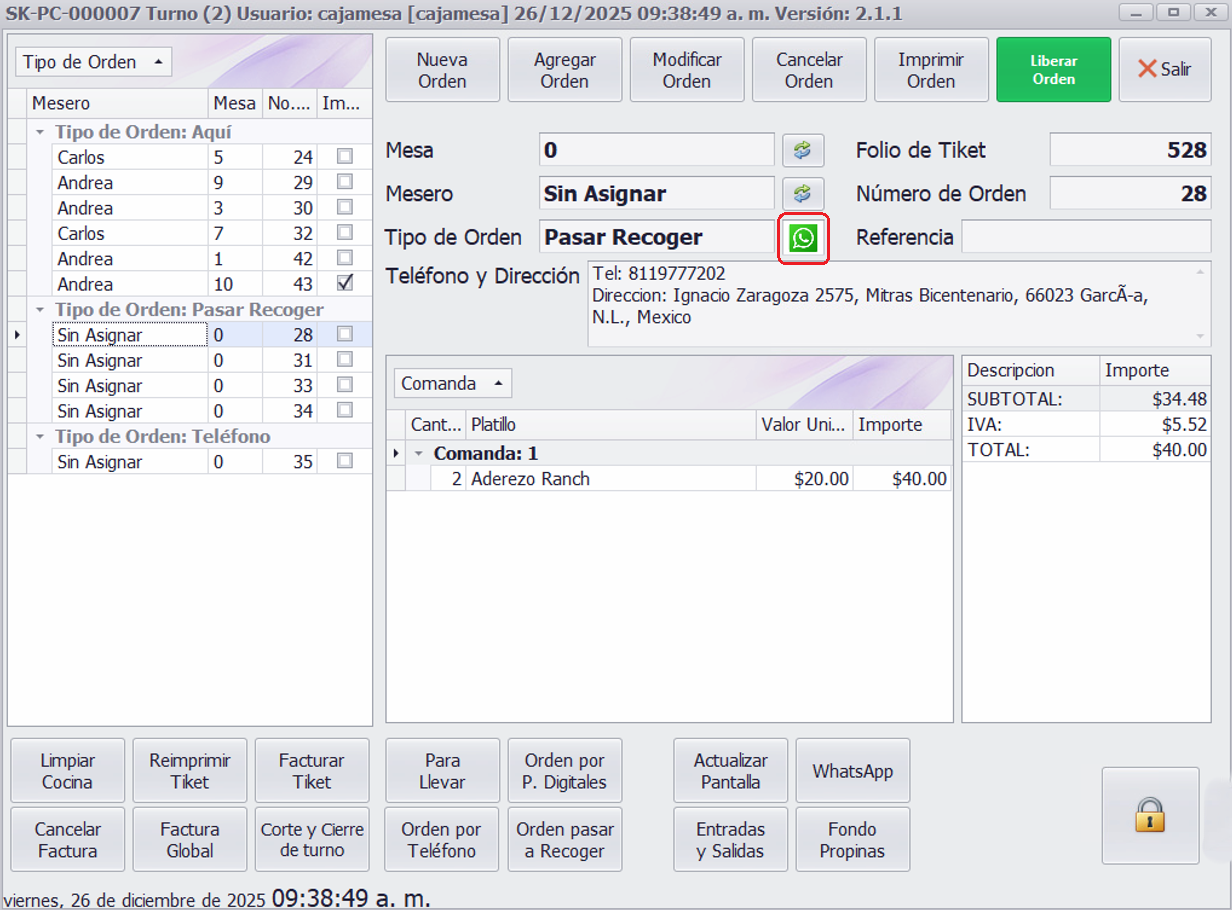
Las ordenes pendientes de WhatsApp se veran al lado izquierdo de la pantalla, al abrir una orden de WhatsApp se veran los datos de la orden asi como un botón con el icono de WhatsApp.
3. Órdenes WhatsApp
Vista de Cobro en caja
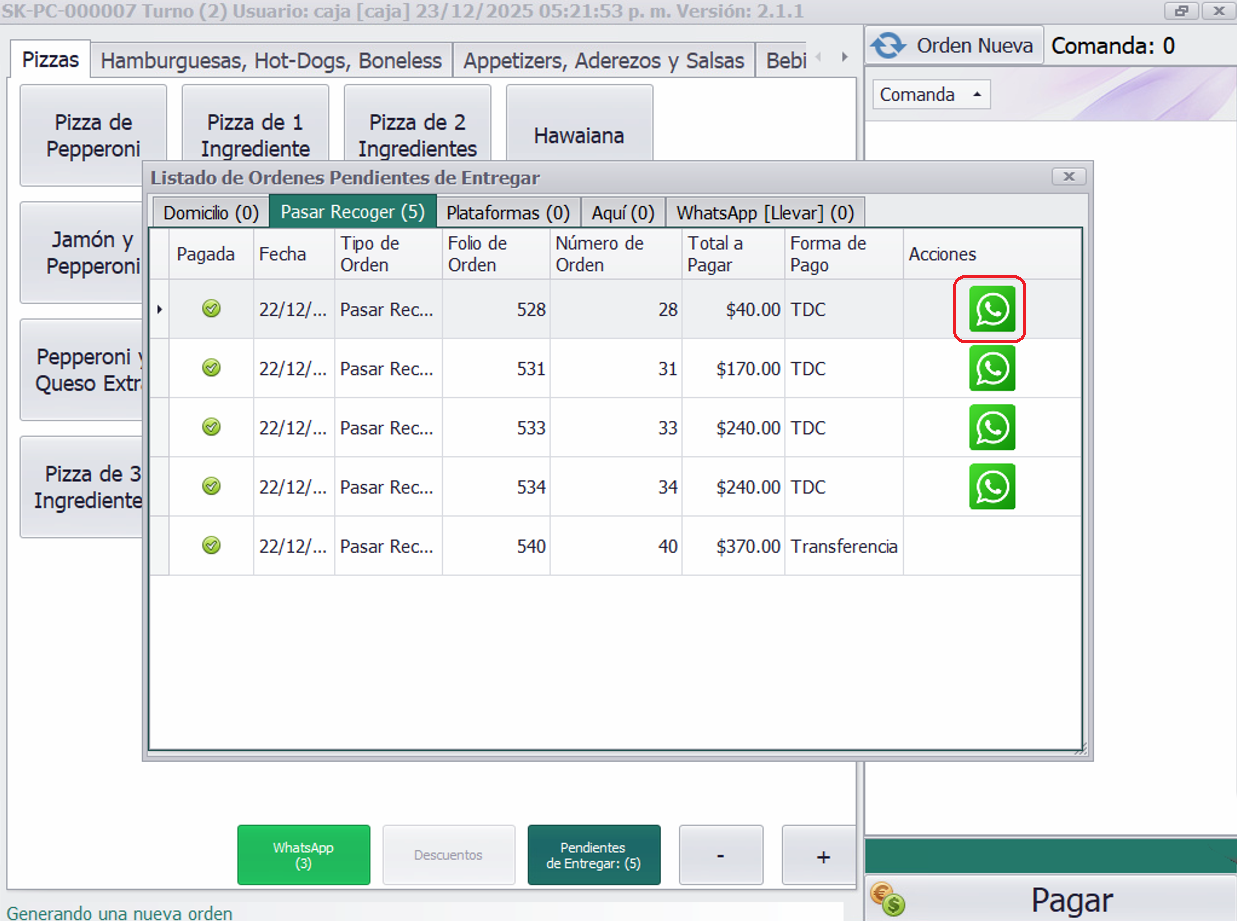
Las órdenes de WhatsApp pueden aparecer como:
- Domicilio
- Pasar a Recoger
- Aquí
- WhatsApp [Llevar]
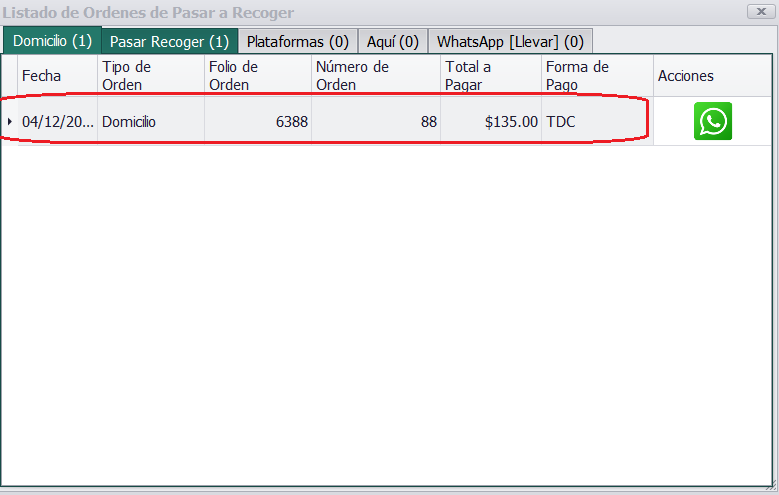
Se identifican fácilmente por el ícono de WhatsApp en la columna de Acciones. Para ver el detalle de una orden, hacer doble clic sobre el ícono de WhatsApp.
Vista de Servicio de mesas
Las ordenes de WhatsApp aparecerán como sin asignar y como la mesa 0 y pueden aparecer como:
- Teléfono
- Pasar a Recoger
- Aquí
- Para Llevar
4. Detalle de una orden WhatsApp
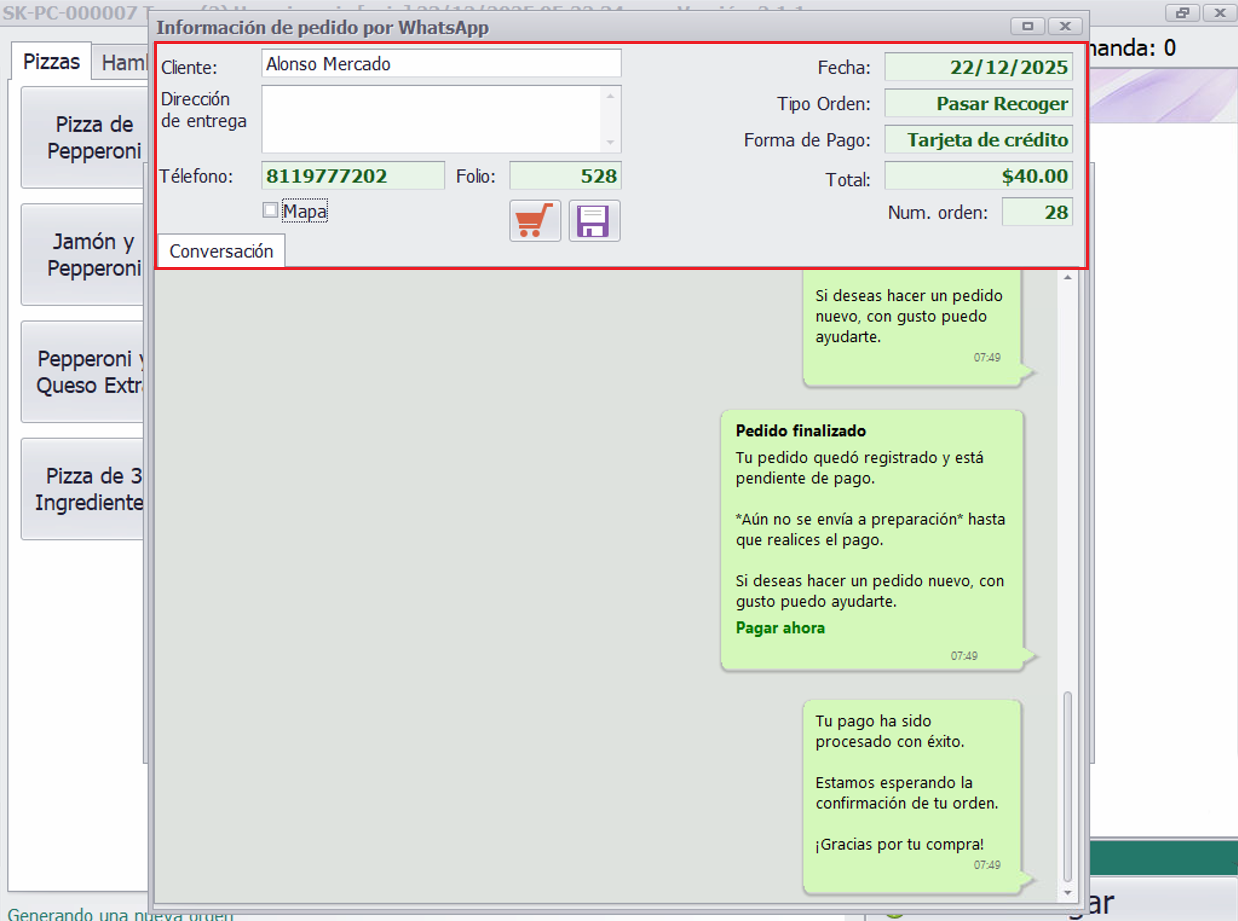
La pantalla se divide en sección superior e inferior.
4.1 Sección superior
- Nombre del cliente
- Dirección (si aplica)
- Teléfono
- Folio y fecha
- Tipo de orden
- Forma de pago
- Total del pedido
- Número de orden
- Botón de mapa para mostrar ubicación del cliente
4.2 Botones superiores
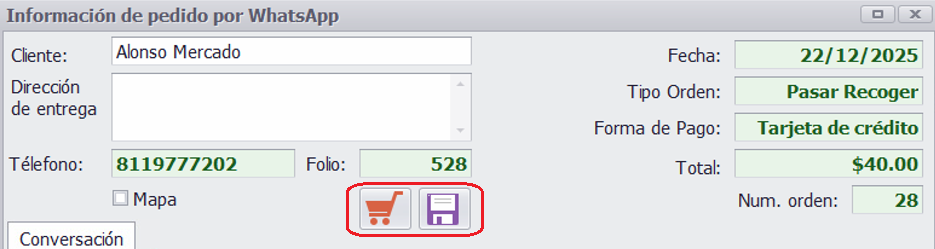
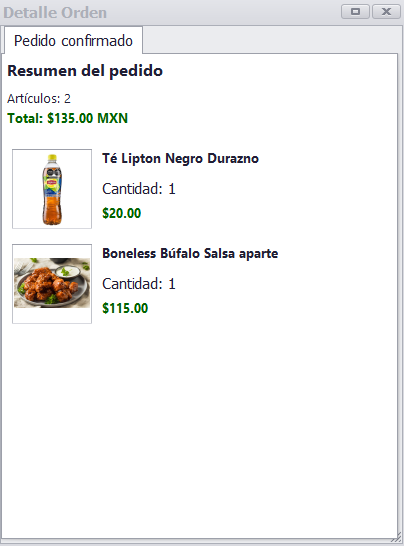
- Carrito de compras: muestra el pedido confirmado: artículos, total, imágenes y precios.
- Guardar (disquete): permite guardar cambios del cliente (nombre).
5. Sección inferior: Conversación del cliente
Muestra el historial completo de interacción con el bot:
- Pedido enviado desde catálogo
- Opciones elegidas por el cliente
- Imágenes (comprobantes)
- Audios con transcripción
- Ubicación del cliente
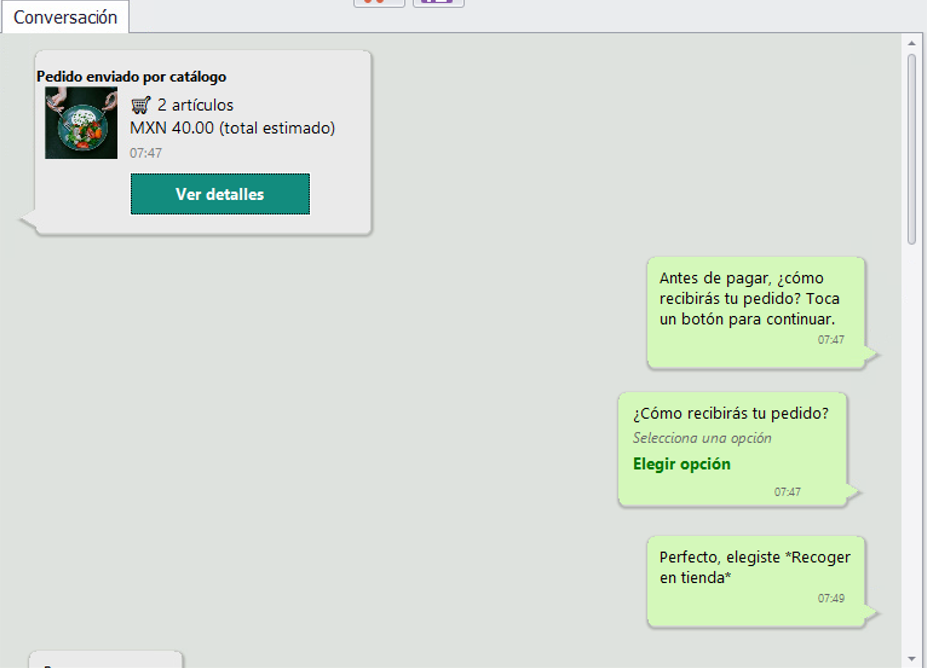
6. Pedido enviado por catálogo
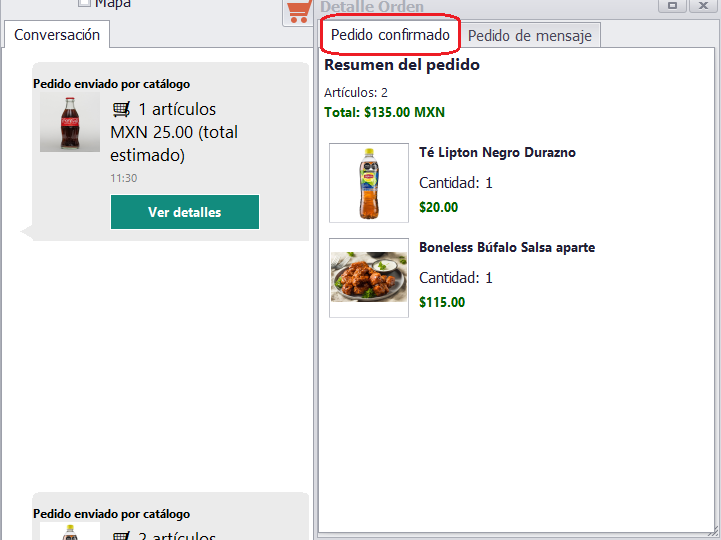
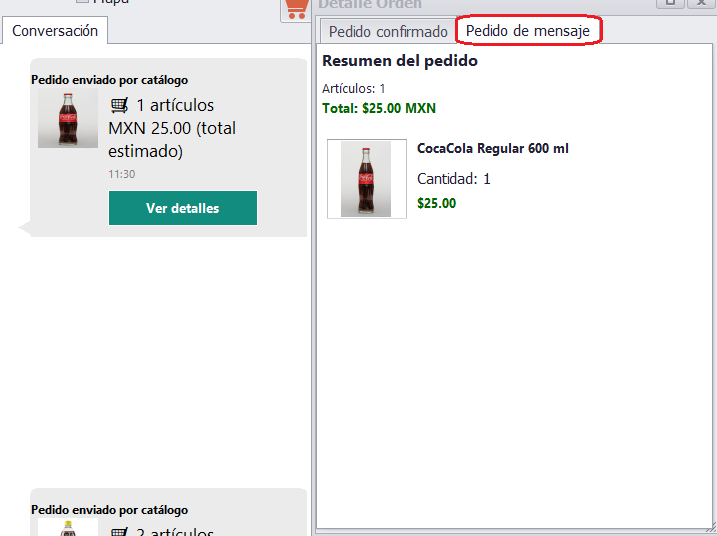
Los pedidos enviados por catálogo incluyen el botón Ver detalles, que abre dos pestañas:
- Pedido confirmado
- Pedido de mensaje (pedido en ese instante de la conversación)
7. Entrega del pedido
Para entregar un pedido WhatsApp:
- Abrir Órdenes Pendientes
- Localizar la orden
- Hacer doble clic para marcar como entregada
Vista Cobro en caja
Vista Servicio de mesas
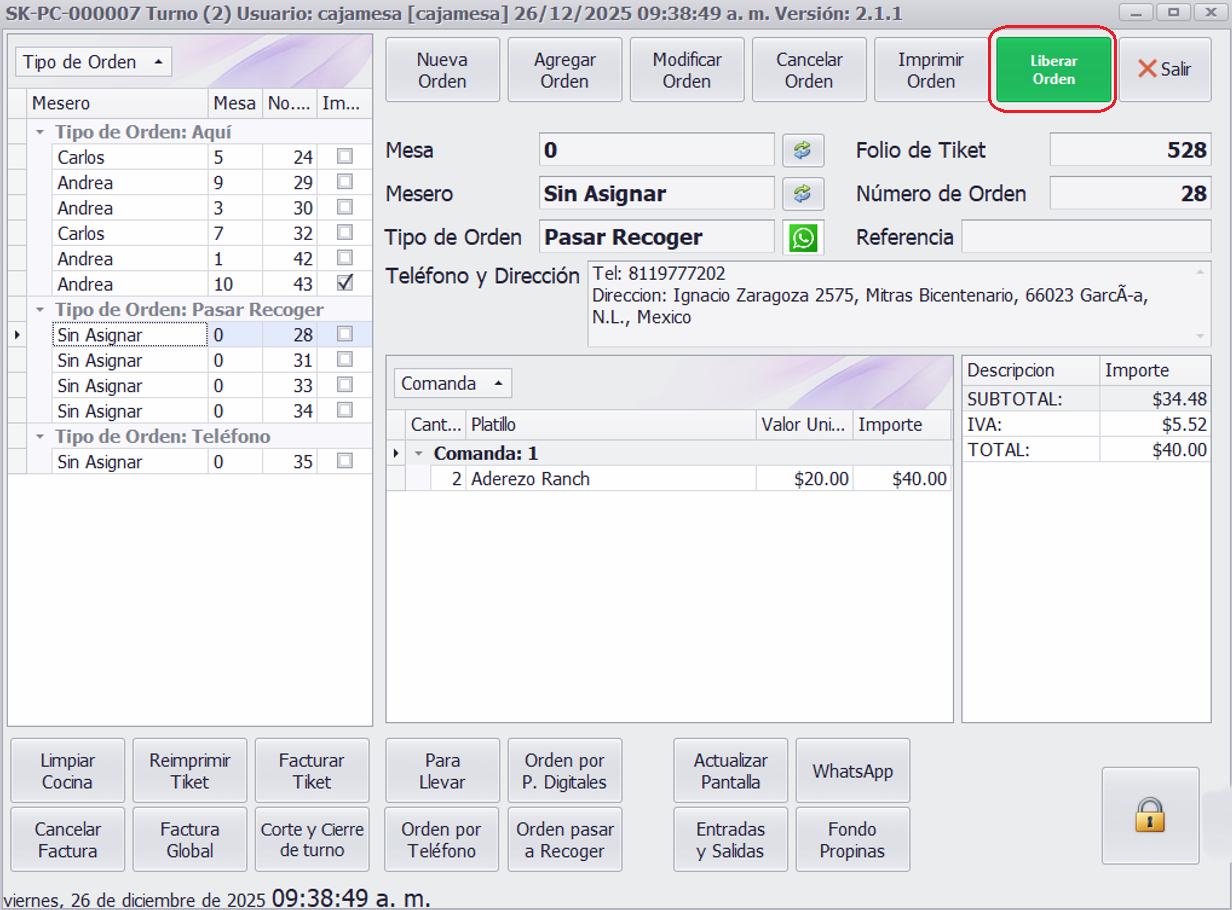
Para entregar un pedido WhatsApp
- Abrir la orden
- Dar clic en el botón liberar Orden
8. Chat de WhatsApp
En la parte inferior de la pantalla esta un botón que se llama WhatsApp con el cúal se podrá abrir una nueva pantalla donde se verá las conversaciones de los cliente.
Vista Cobro en caja
Vista Servicio de mesas
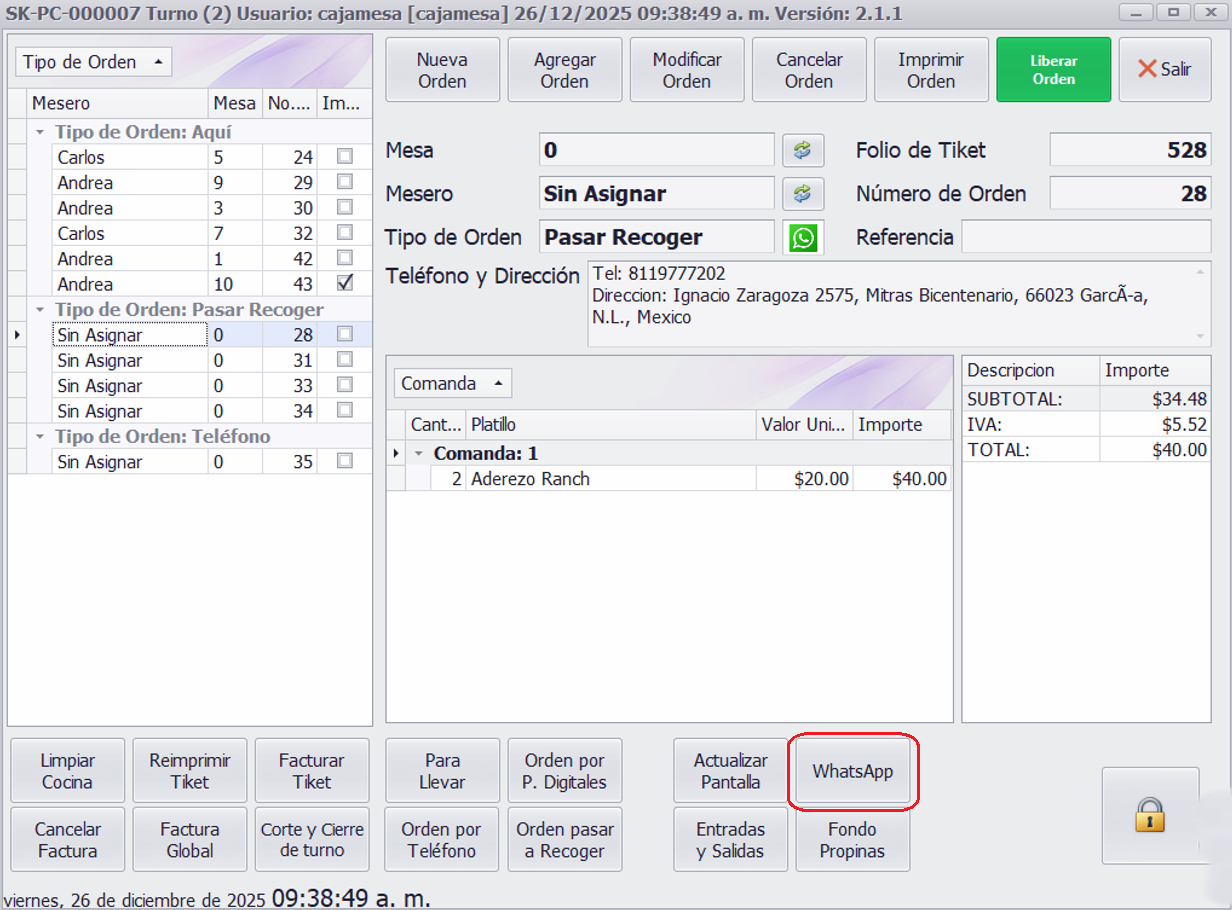
La pantalla cuenta con los siguientes elementos:
- Una barra de búsqueda: Sirve para buscar un cliente por su nombre o su número de teléfono.
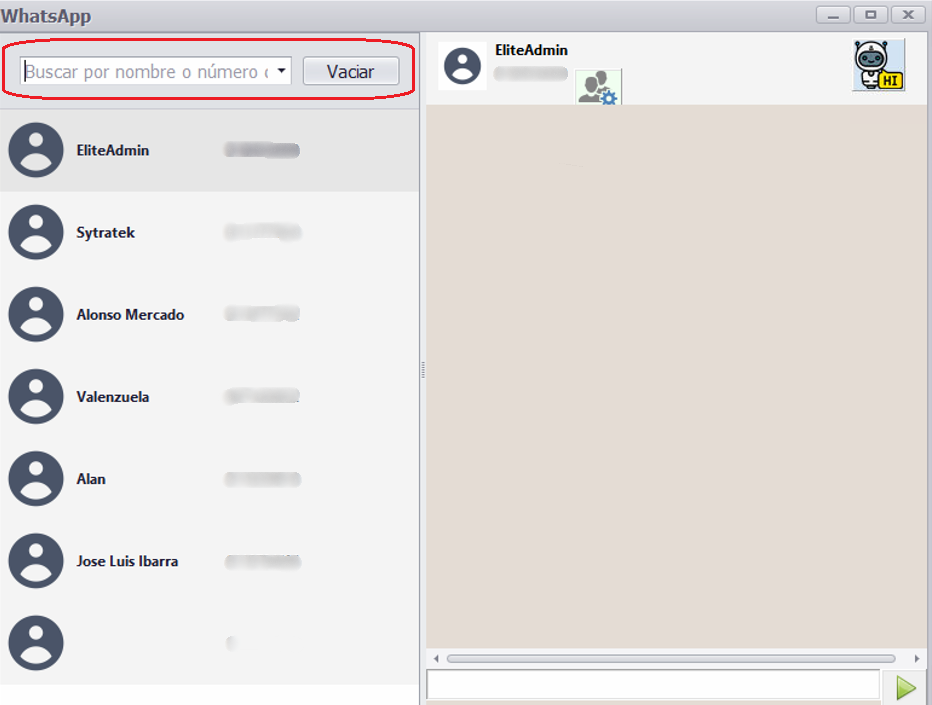
- Un botón para editar los datos del cliente.
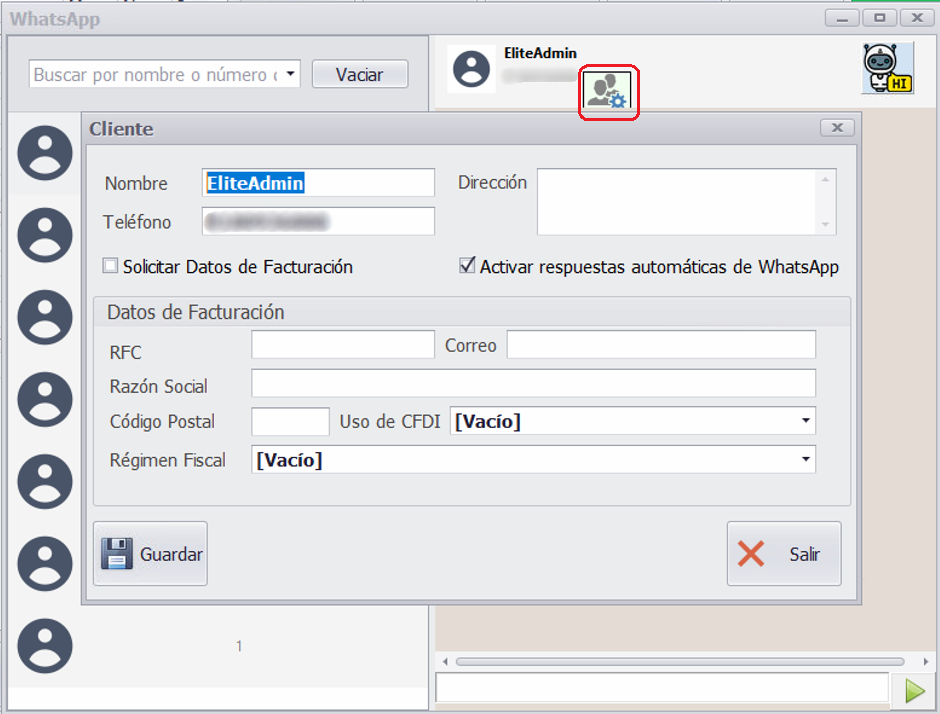
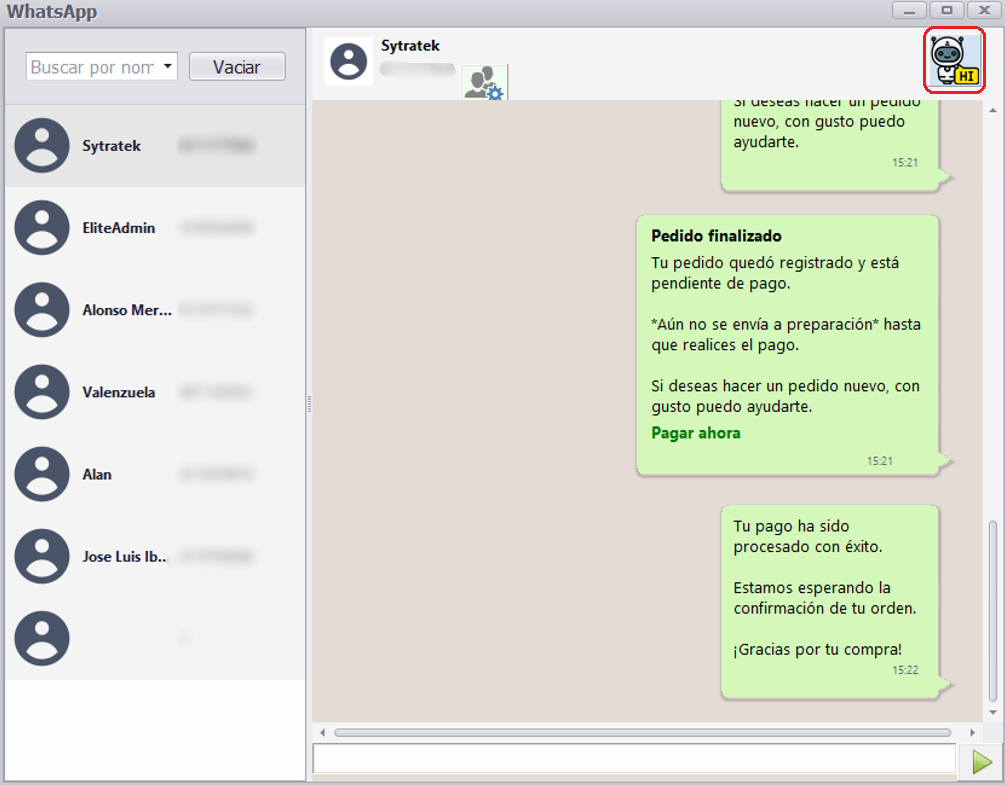
- Un botón para activar o desactivar las respuestas automáticas, lo que permite enviar mensajes directamente al cliente desde esta pantalla.
Vista desde EliteAdmin Restaurant
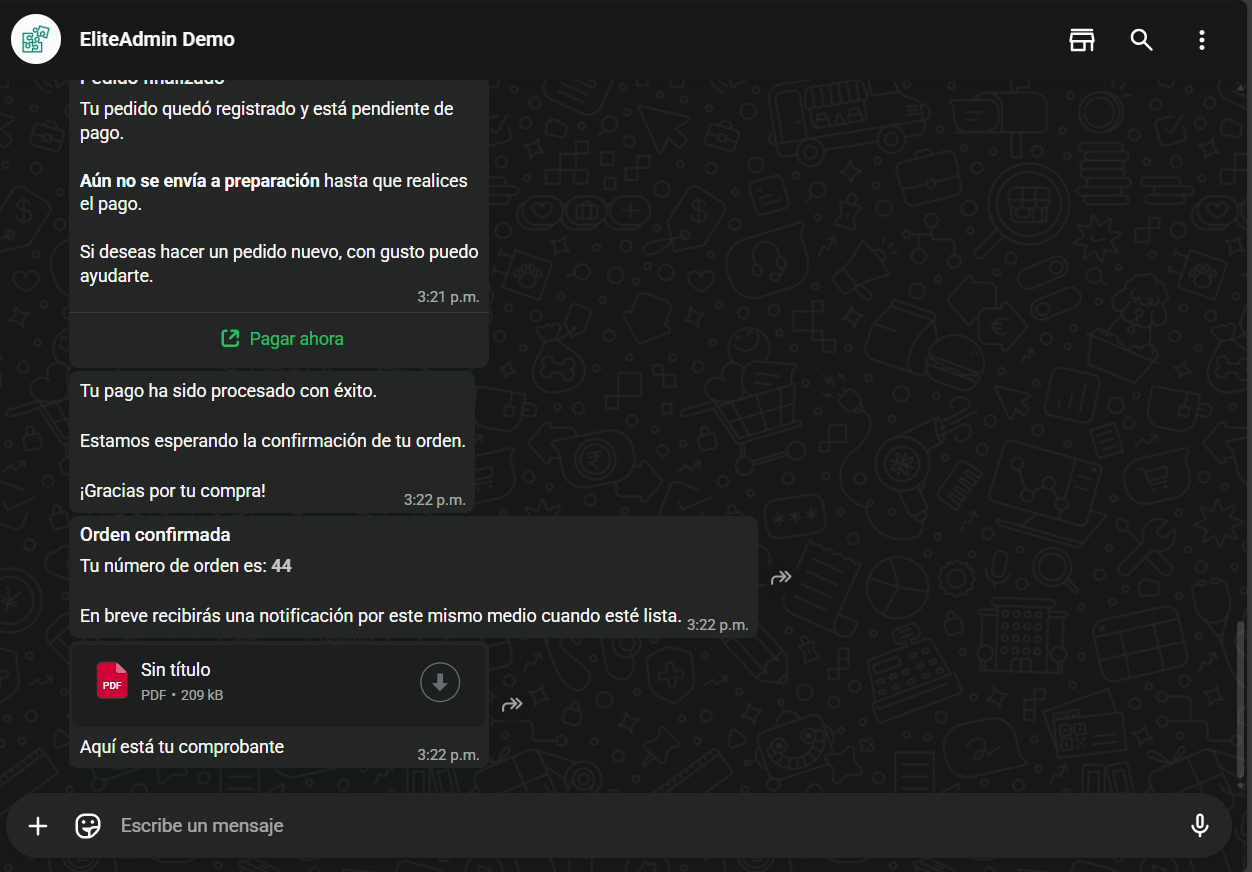
Vista del cliente desde WhatsApp
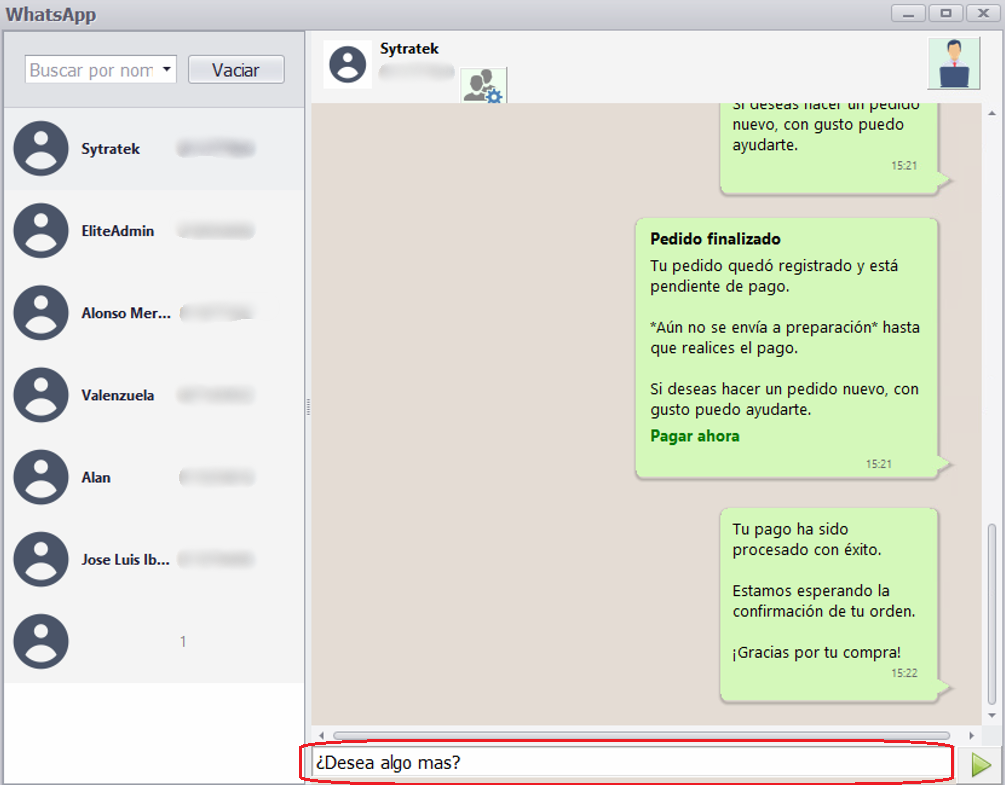
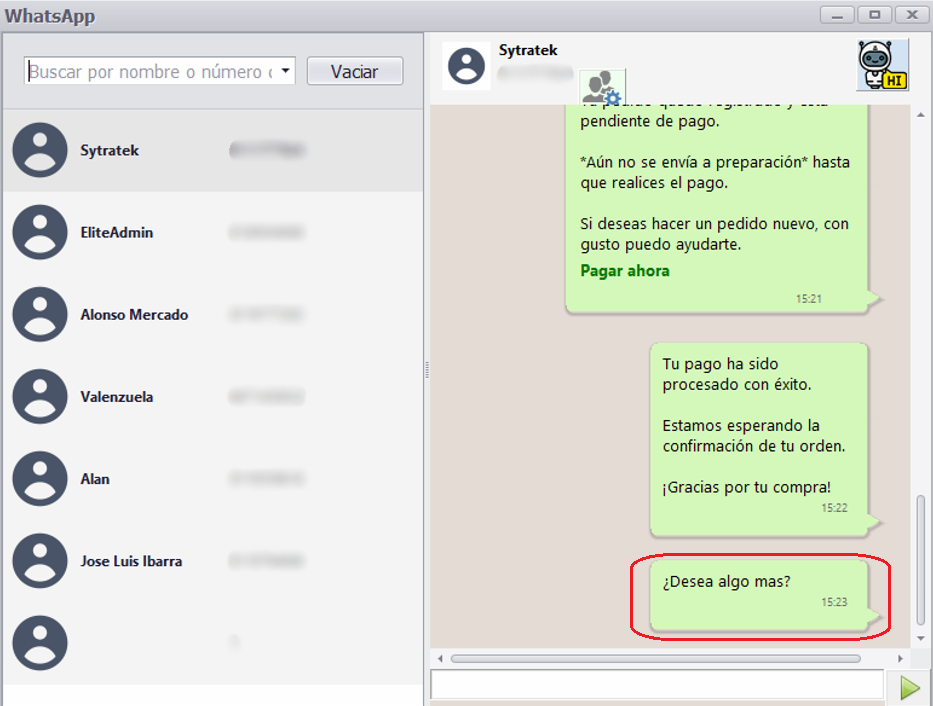
Desactivando los mensajes automáticos con el botón en la esquina superior derecha se podrán enviar mensajes al cliente.
Vista desde EliteAdmin Restaurant
Escribiendo un mensaje.
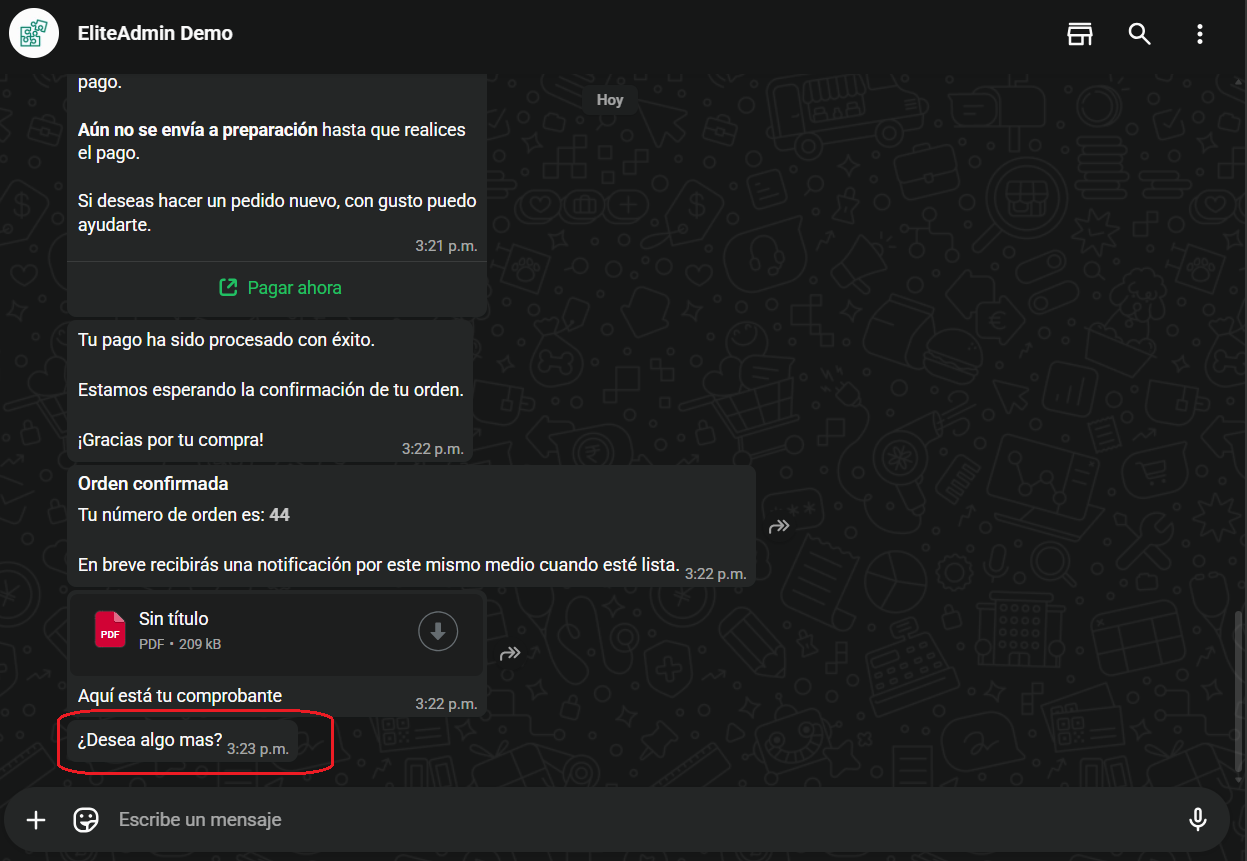
Vista del cliente desde WhatsApp
El cliente recibe el mensaje.
Conclusión
La pantalla de Órdenes WhatsApp permite administrar de forma clara los pedidos recibidos mediante chat, verificando datos, conversación, método de pago y entrega. Mejora la eficiencia del cajero y agiliza la operación general.