Manual de Usuario - Productos Meta
Este manual explica el uso del catálogo de Productos Meta, donde se gestionan los productos que se utilizarán para gestionar los productos disponibles para los clientes a través de WhatsApp (Meta). Desde esta sección es posible seleccionar, editar, habilitar y deshabilitar los productos que se sincronizarán con Meta.
1. Ingresar al catálogo de Productos Meta
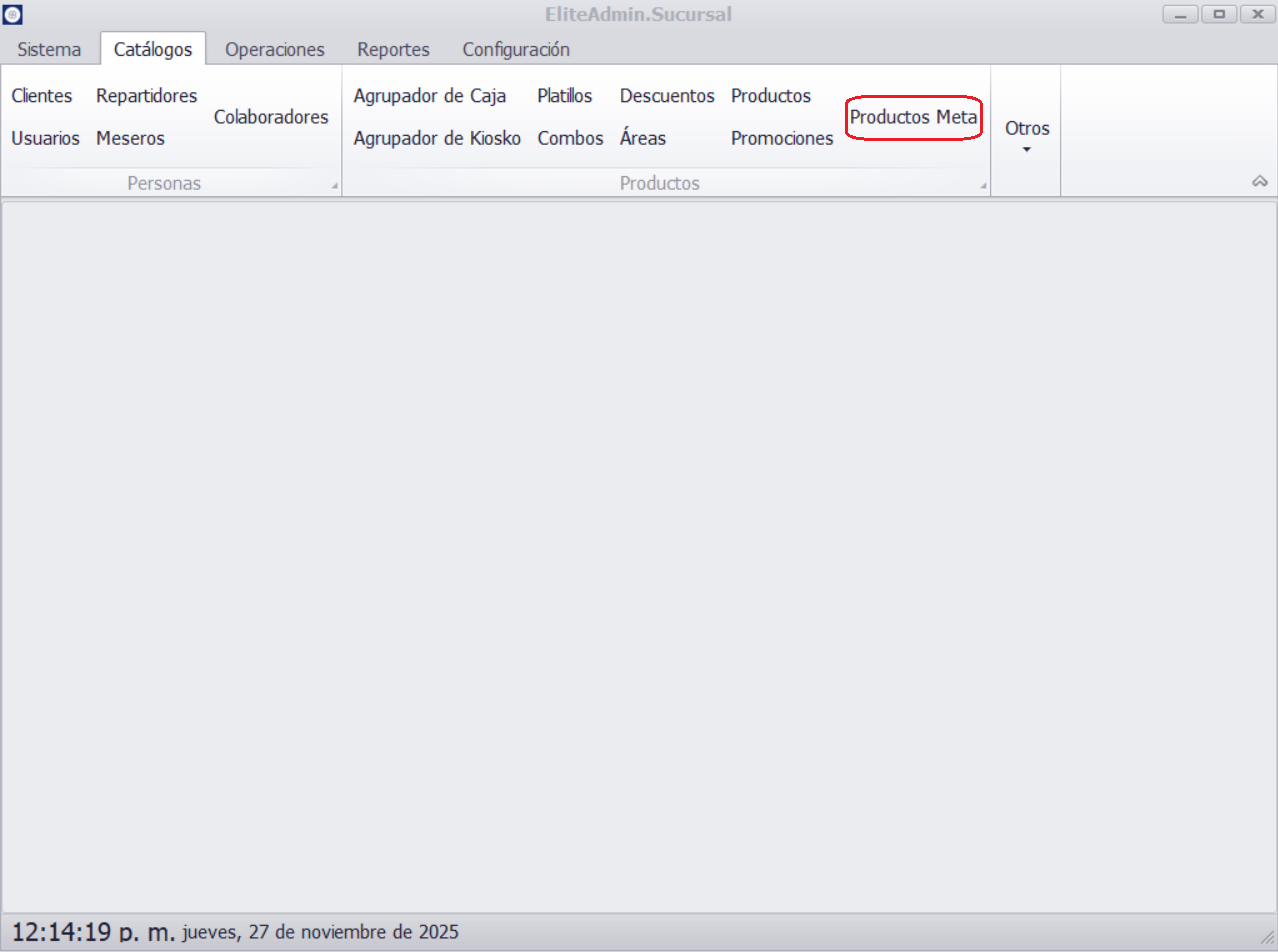
Para acceder al catálogo, se debe iniciar sesión con un usuario Administrador en el sistema EliteAdmin Restaurant. Luego:
- Hacer clic en la pestaña Catálogos.
- Entrar en la sección Productos.
- Buscar la opción Productos Meta.
2. Vista general del catálogo Meta
Al abrir la sección, se muestra el listado de productos configurados para Meta, incluyendo:
- SKU
- Ordenamiento
- Nombre
- Descripción
- Precio
- Habilitado
- En Meta
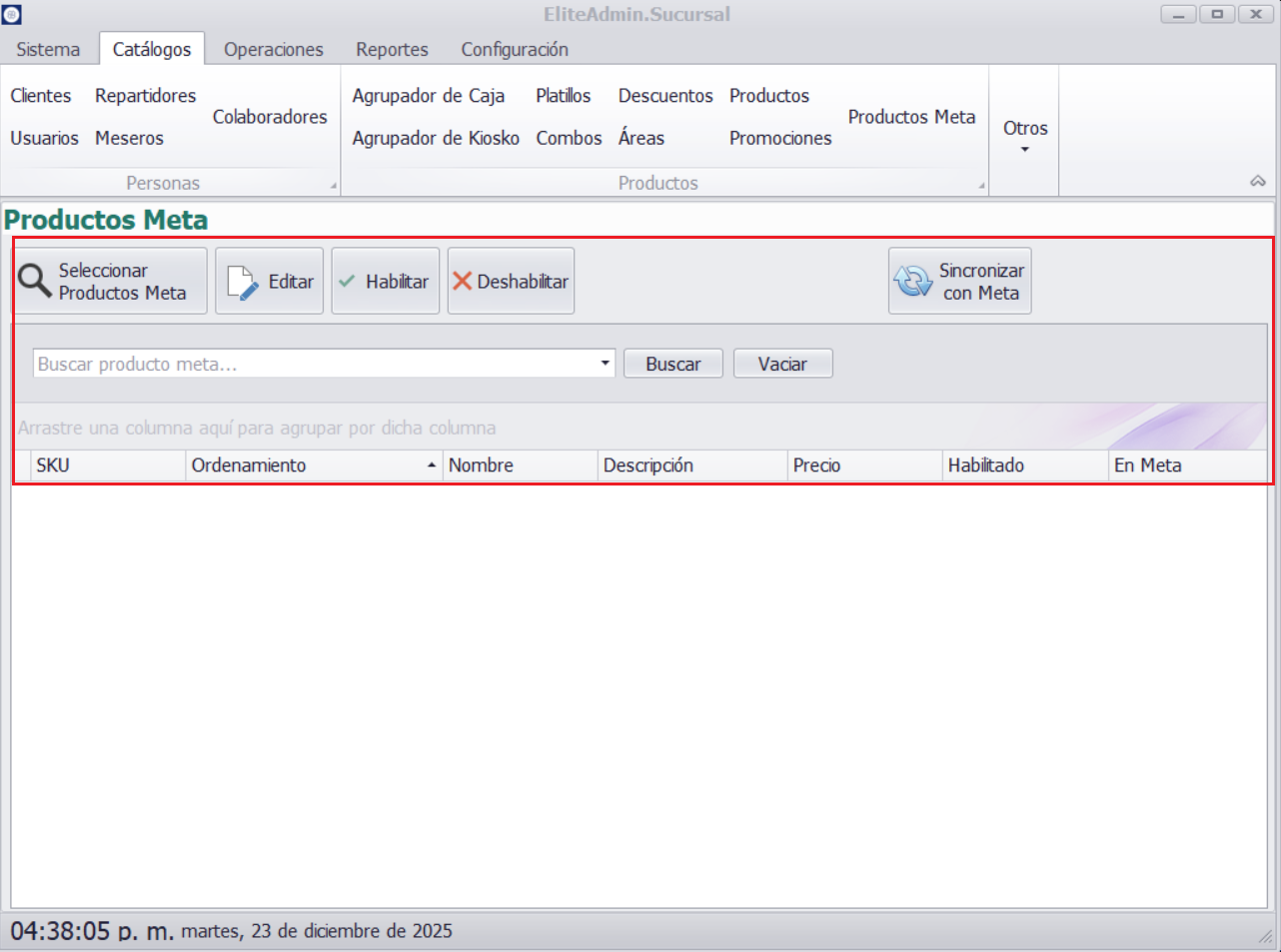
Desde esta pantalla se puede:
- Seleccionar nuevos productos para Meta.
- Definir el orden en el que se mostraran los productos Meta en el catálogo de WhatsApp.
- Editar un producto.
- Habilitar o deshabilitar productos.
3. Seleccionar Productos Meta
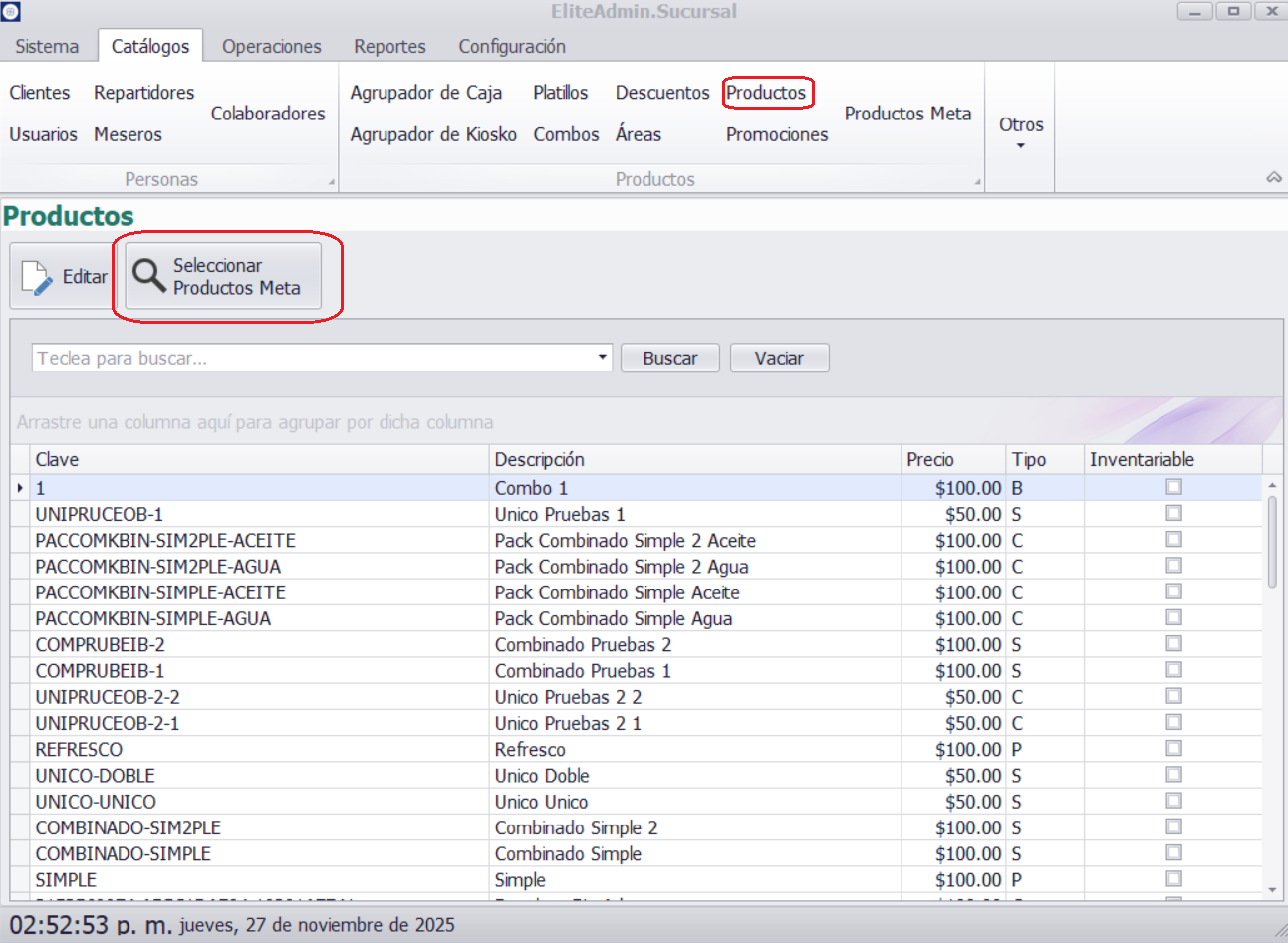
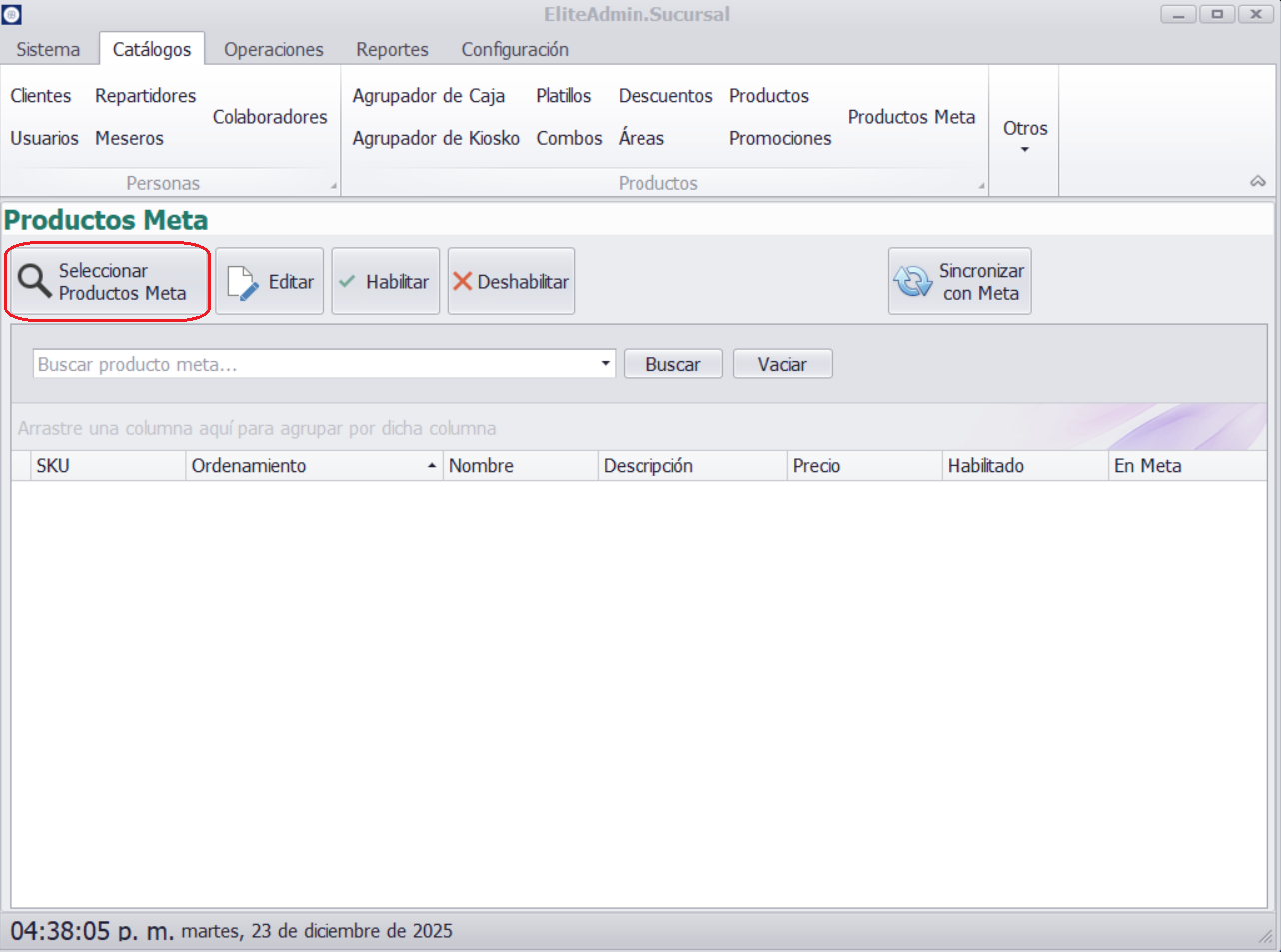
El botón Seleccionar Productos Meta se encuentra disponible tanto en el catálogo de Productos como dentro del propio catálogo de Productos Meta. Desde cualquiera de estas dos secciones es posible iniciar el proceso para agregar productos que serán utilizados para los clientes en WhatsApp.
En esta pantalla es posible:
- Elegir los productos que se sincronizarán con Meta.
- Realizar una búsqueda por nombre del producto para facilitar la selección.
- Ver una previsualización de los productos seleccionados en la parte derecha de la pantalla actual.
- Guardar los cambios para agregarlos al catálogo Productos Meta.
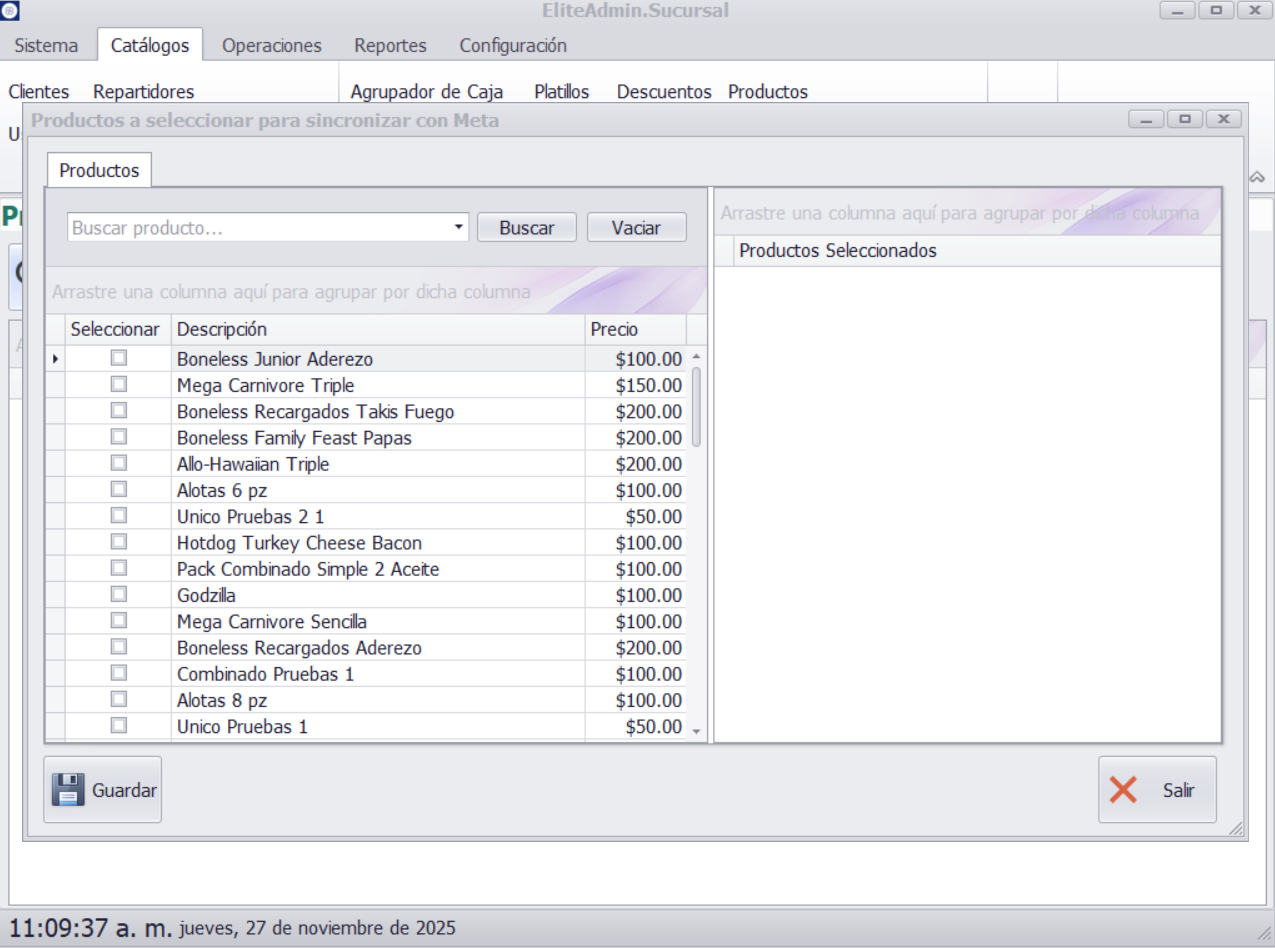
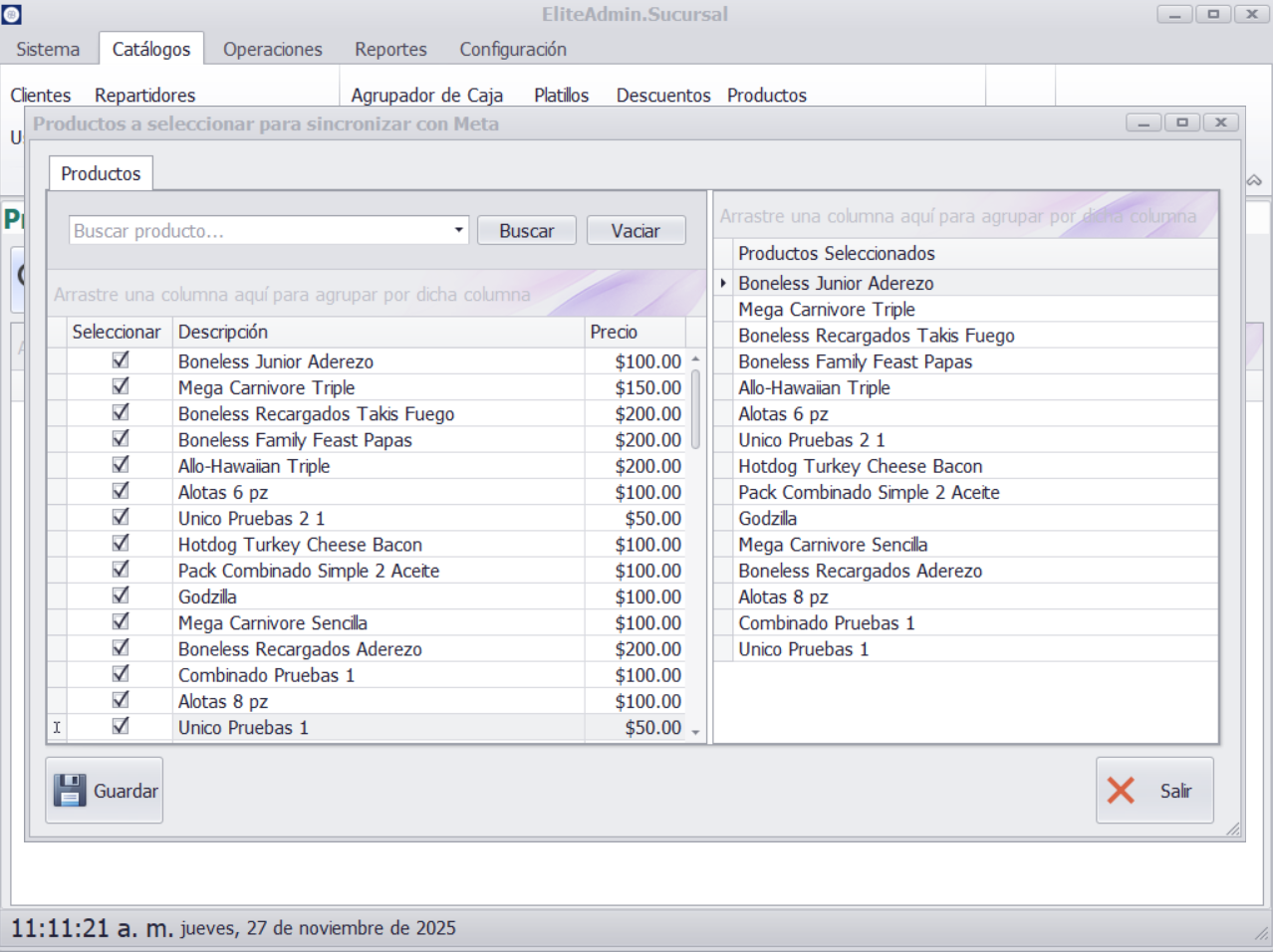
Una vez guardados, los productos aparecerán en la tabla principal del catálogo.
4. Editar un producto Meta
Al seleccionar un producto y hacer clic en Editar, se abre una pantalla donde se pueden modificar los siguientes campos:
- Nombre
- Descripción
- Precio
- Habilitado
- Moneda
- Página web (obligatoria para mostrar la imagen). Se puede usar la página de Facebook y repetir la misma URL para todos los artículos.
- Ordenamineto los productos se ordenarán de menor a mayor (1, 2, 3, etc.)
- Imagen del producto (obligatoria). El archivo debe tener un peso menor a 150 KB para asegurar su correcta carga.
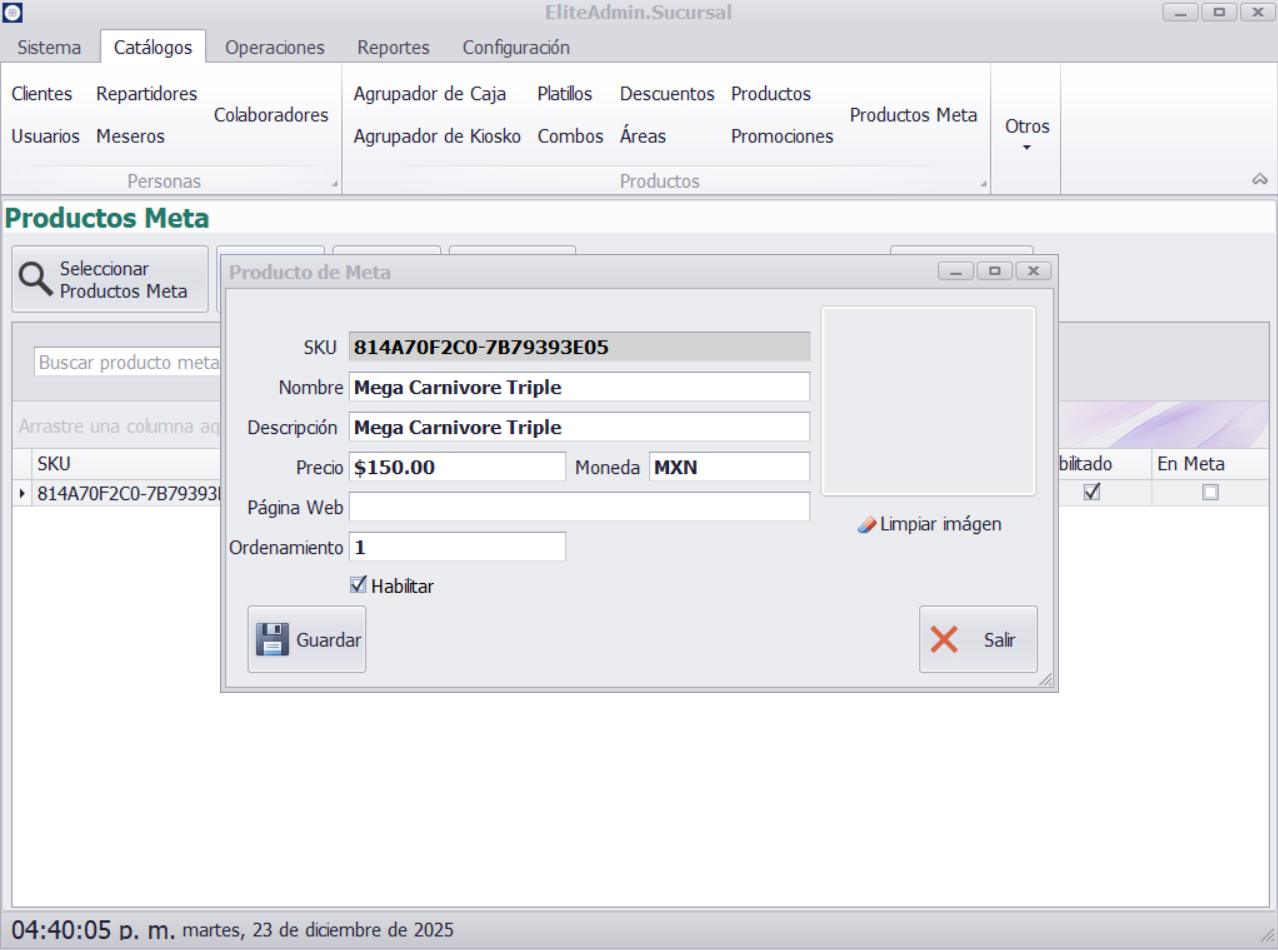
4.1 Validaciones del sistema
Para guardar los cambios, deben cumplirse las siguientes condiciones:
- El nombre y la descripción no pueden ser iguales.
- El campo ordenamiento debe ser un número entero mayor a cero.
- El precio no puede ser 0.
- Debe seleccionarse una imagen.
- La página web y la imagen son necesarias para activar el campo En Meta.
Si alguna condición no se cumple, el sistema mostrará un mensaje indicando qué debe corregirse.
5. Habilitar y Deshabilitar productos
Los botones Habilitar y Deshabilitar permiten activar o desactivar un producto dentro del catálogo Meta.
- Habilitar: el producto estará disponible para su uso en Meta.
- Deshabilitar: el producto ya no será mostrado ni usado por Meta.
Estos cambios pueden realizarse en cualquier momento sin afectar el catálogo principal de productos.
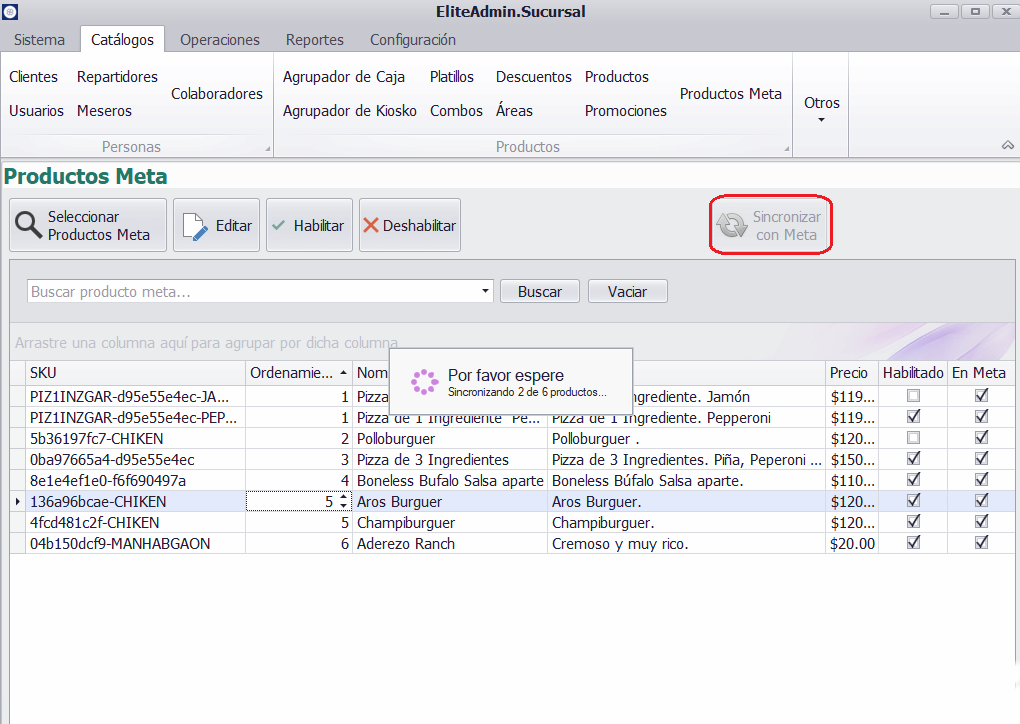
6. Sincronizar con Meta
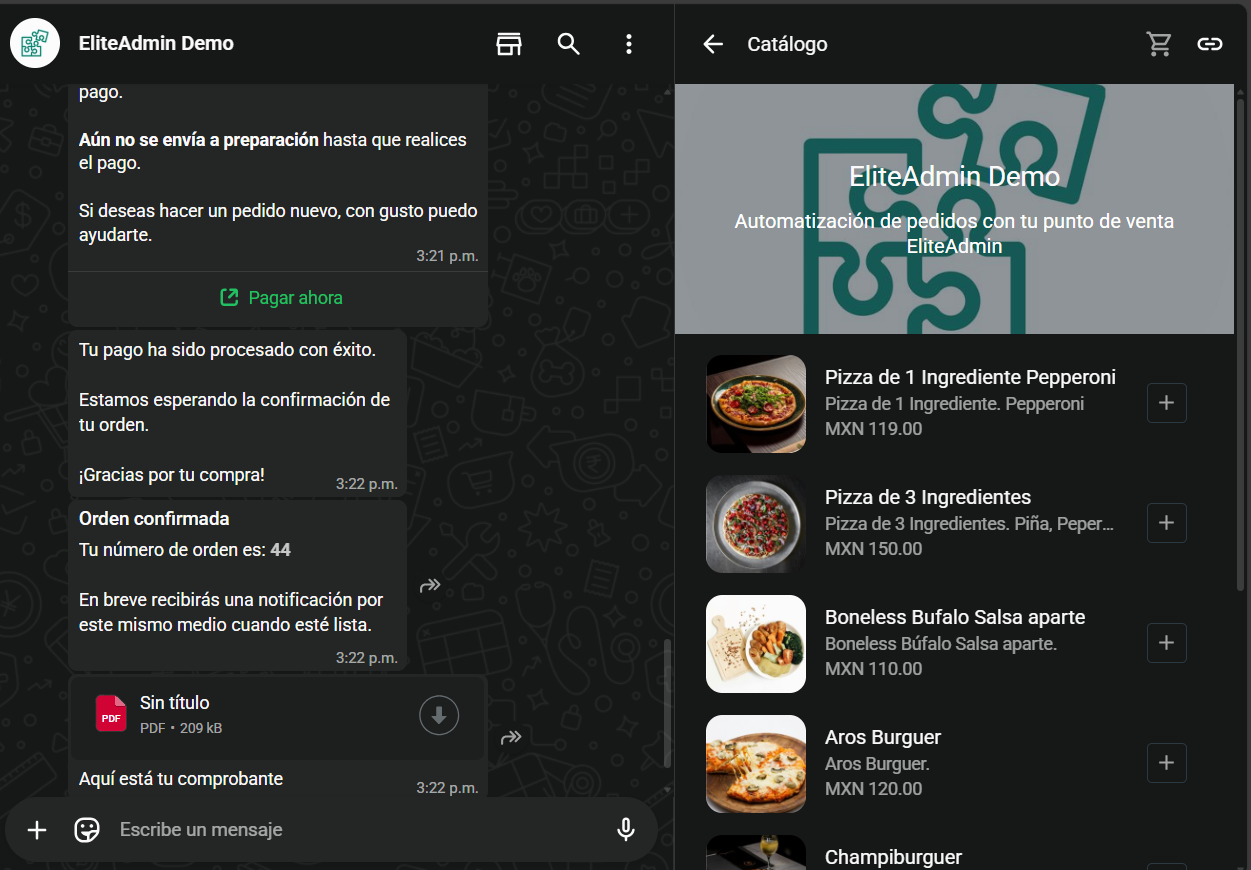
Al hacer clic en el botón, se sincronizará toda la información de la tabla de productos de Meta con el catálogo de WhatsApp, los cuales se mostrarán ordenados de menor a mayor según el campo Ordenamiento. Los productos que no esten habilitados no se ordenarán como los demas y apareceran al final de la lista de productos en el catálogo de WhatsApp.
Productos Meta
Catálogo de WhatsApp
Conclusión
El catálogo de Productos Meta ayuda a controlar qué productos se mostrarán a los clientes en WhatsApp. Desde esta sección puedes elegirlos, ordenar cómo se verán, editarlos o activarlos y desactivarlos cuando sea necesario.
Mantener esta información actualizada permite que el catálogo sea fácil de entender para el cliente y que los pedidos se generen sin problemas. Una buena configuración mejora la experiencia del usuario y facilita la operación del negocio.