Manual de Usuario - Correos
Este manual explica la configuración y funcionamiento del envío de tickets electrónicos por correo desde el sistema, así como las opciones disponibles en la pantalla de envío al finalizar una orden. Se detallan los parámetros de estación que controlan esta función y su interacción con la impresión física del ticket.
El objetivo es que el usuario comprenda cómo habilitar la solicitud de correo electrónico al comensal, configurar la preferencia de impresión y entender el comportamiento de la pantalla emergente que se activa al concluir una orden.
1. Parámetros de estación: categoría Email
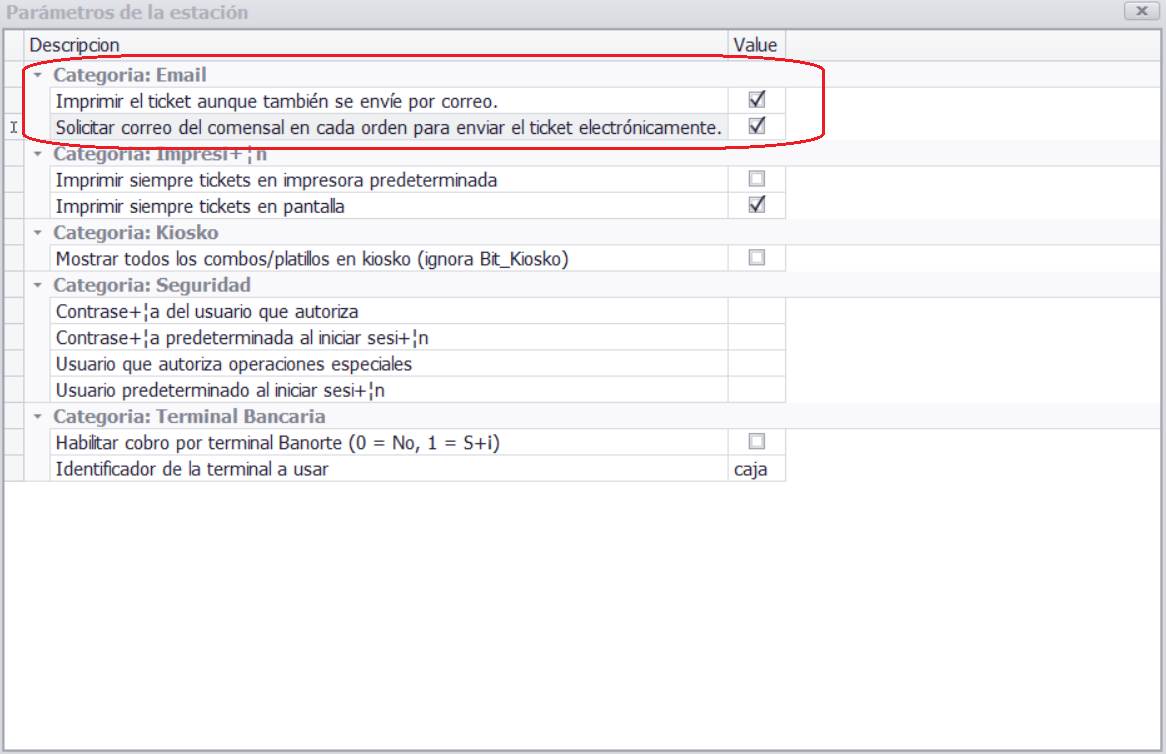
Dentro de la pestaña de Configuración en la opción de Parámetros de estación existe una categoría llamada Email que contiene dos configuraciones principales relacionadas con el envío de tickets electrónicos:
- Imprimir el ticket aunque también se envíe por correo: este parámetro define el estado inicial del check en la pantalla emergente. Si está activado, la casilla de impresión se mostrará marcada por defecto; si está desactivado, aparecerá sin marcar, aunque siempre puede modificarse manualmente en cada envío.
- Solicitar correo del comensal en cada orden: al habilitar este parámetro, el sistema mostrará una pantalla emergente al finalizar o generar una orden, solicitando el correo electrónico del cliente para enviarle el ticket digital.
2. Pantalla de envío de correo
Cuando el parámetro Solicitar correo del comensal en cada orden está habilitado, al finalizar la orden aparecerá una pantalla como la siguiente:
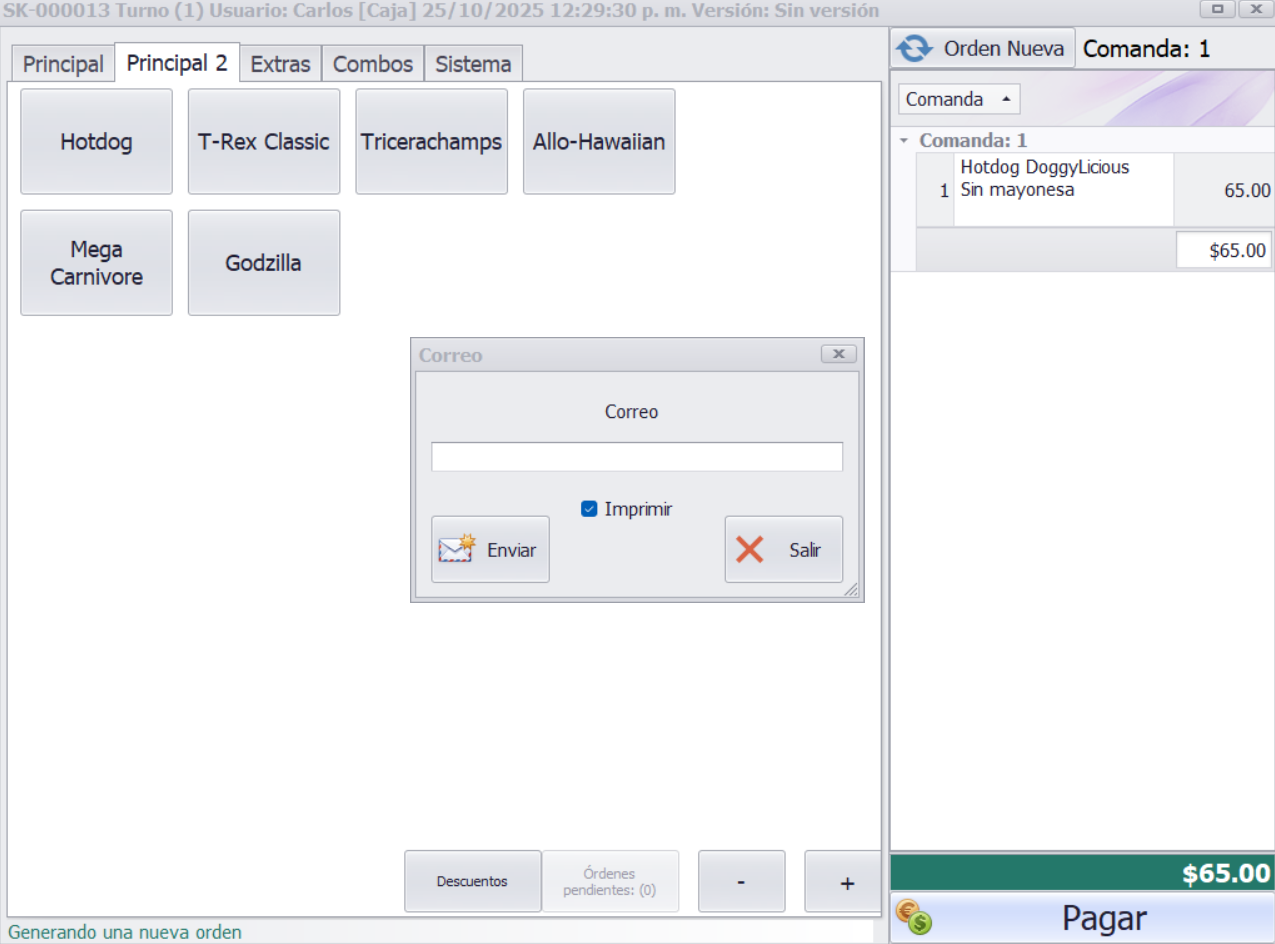
Esta pantalla contiene los siguientes elementos:
- Campo de correo electrónico: donde se introduce la dirección del comensal.
- Casilla “Imprimir ticket”: determina si se imprimirá el ticket físico además de enviarse por correo.
- Botón Enviar: intenta enviar el ticket al correo indicado.
- Botón Salir: cierra la pantalla sin enviar el correo.
Si la casilla “Imprimir ticket” está marcada, el sistema imprimirá el ticket además de enviarlo al correo. Si la casilla no está marcada, solo se enviará electrónicamente (salvo en los casos descritos más adelante).
3. Comportamiento del envío
- Si se escribe un correo válido y se presiona Enviar, el sistema intentará mandar el ticket electrónico y, dependiendo del estado de la casilla, también imprimirá el ticket físico.
- Si el campo de correo se deja vacío y se presiona Enviar, no se enviará ningún correo, pero el ticket siempre se imprimirá, independientemente del estado de la casilla de impresión.
- El parámetro Imprimir el ticket aunque también se envíe por correo actúa como preferencia predeterminada: si está activo, la casilla de impresión aparecerá marcada automáticamente en todas las órdenes.
- El usuario puede modificar manualmente esta preferencia en cada pantalla sin afectar la configuración general.
4. Buenas prácticas
- Verifica que el correo electrónico ingresado sea válido antes de enviarlo.
- Usa el parámetro de impresión como preferencia según el flujo de tu operación.
- Si el envío falla, el sistema seguirá imprimiendo el ticket para asegurar la entrega del comprobante al cliente.
- Desactiva la solicitud de correo si no se requiere enviar tickets electrónicos frecuentemente.
Conclusión
El módulo de Correos permite enviar tickets electrónicos a los comensales directamente al finalizar una orden. Mediante los parámetros de estación en la categoría Email, es posible definir si se solicitará el correo del cliente y si se imprimirá el ticket junto con el envío electrónico.
- Solicitar correo del comensal: habilita la pantalla de envío.
- Imprimir ticket aunque se envíe por correo: define el estado inicial de la casilla de impresión.
- Si no se captura un correo, el ticket se imprime siempre para asegurar la entrega del comprobante.
Esta funcionalidad mejora la experiencia del cliente, reduce el uso de papel y permite conservar un registro digital de las órdenes, manteniendo la flexibilidad de impresión según las necesidades de cada punto de venta.