Manual de Usuario - Áreas y Configuración de Impresión
En este manual se explica cómo crear y administrar las Áreas (por ejemplo, Cocina, Bar) y cómo asignar impresoras para que, al capturar órdenes, los tickets de preparación se impriman automáticamente en el destino correcto según el área configurada en cada Producto.
Por defecto, todos los productos se imprimen en Cocina. Si deseas que un producto se imprima en otra área, debes editar el producto y seleccionar el área correspondiente. Este documento cubre requisitos, pasos de configuración, pruebas, buenas prácticas y la prioridad entre impresoras de Áreas y el parámetro de sistema de Cocina, así como sus rutas de respaldo (fallback).
1. Conceptos y requisitos
1.1 Conceptos clave
- Área: agrupador operativo (punto físico) donde se imprimen tickets (p. ej., Cocina, Bar).
- Impresora de área: nombre que el sistema utilizará para enviar el ticket de los productos asociados.
- Producto: elemento final del menú (derivado de Platillos/Subplatillos/Complementos) que se vincula a un área de impresión.
1.2 Requisitos previos
- Haber definido los Productos.
- Conocer el nombre exacto de la impresora de cada área.
- Verificar que las impresoras estén instaladas y operativas en tu entorno.
2. Alta y edición de áreas
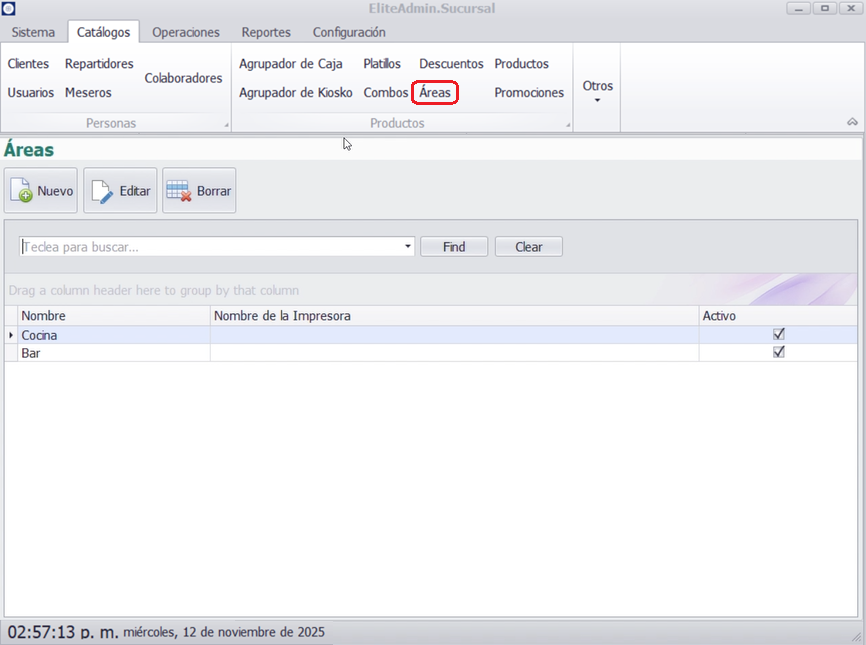
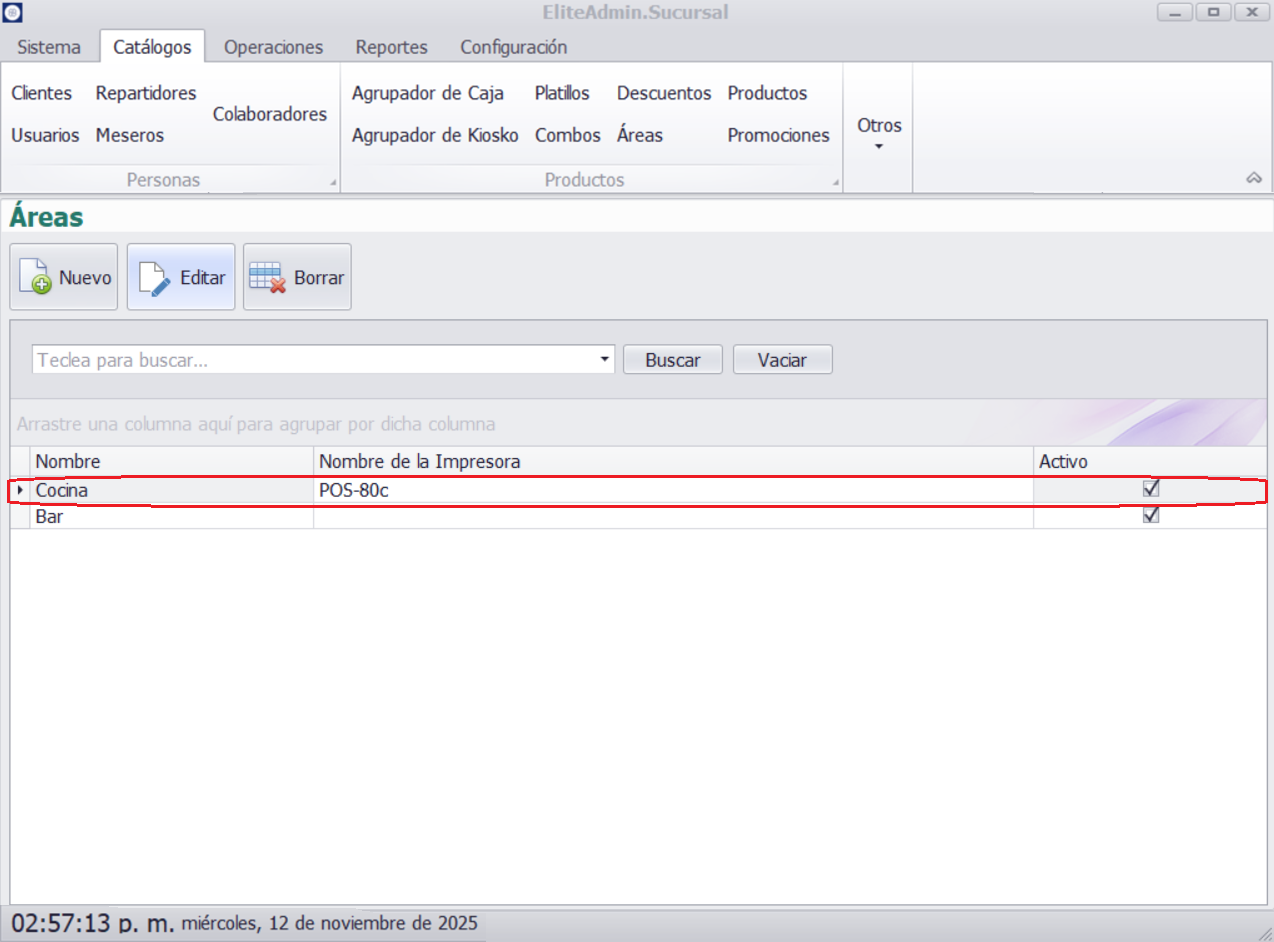
- Ingresa a Catálogo → Áreas.
- Presiona Nuevo (o Editar sobre un registro para modificarlo).
- En Nombre del área, escribe un nombre claro (p. ej., “Cocina”, “Bar”).
- En Impresora, captura el nombre exacto de la impresora destinada a esa área.
- Haz clic en Guardar.
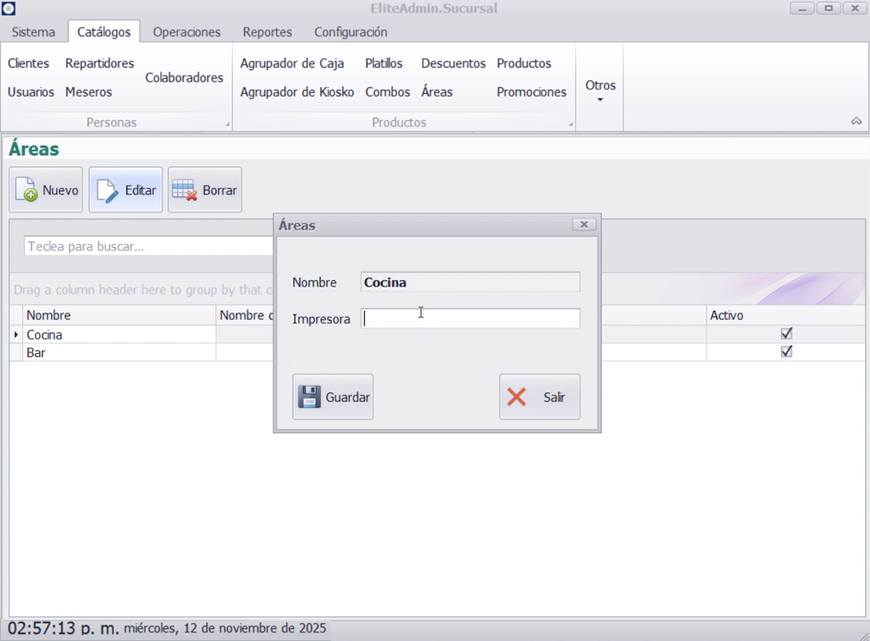
Una vez guardado, todo producto asociado a esta área enviará sus tickets a la impresora configurada.
3. Asignar impresoras a las áreas
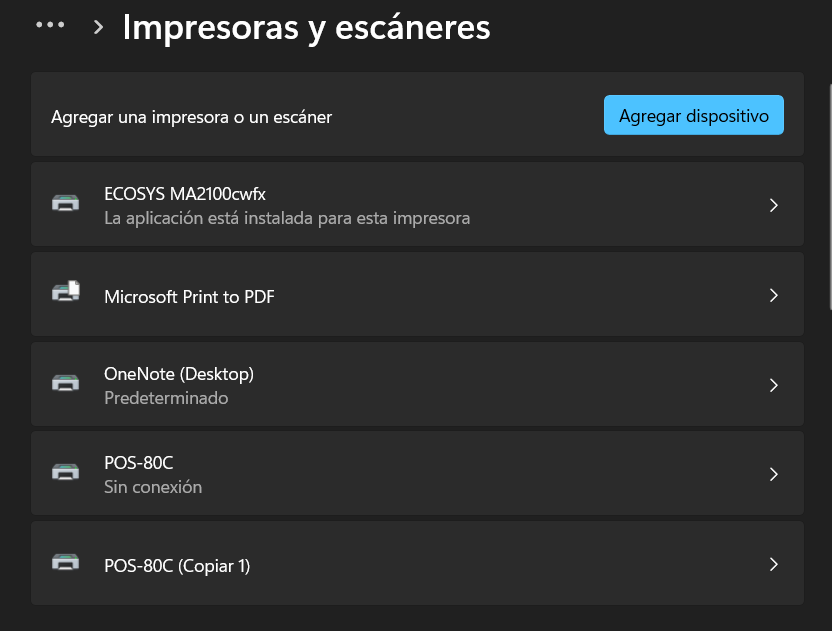
El campo Impresora define el destino físico de impresión para cada área. Usa el nombre de la impresora o nombre compartido tal como se reconoce en el sistema donde corre la aplicación.
- Ejemplo: Área Bar → Impresora: POS-80C.
- Ejemplo: Área Cocina → Impresora: POS-80C (Copiar 1).
3.1 Prioridad entre impresoras de Área y Parámetros del sistema
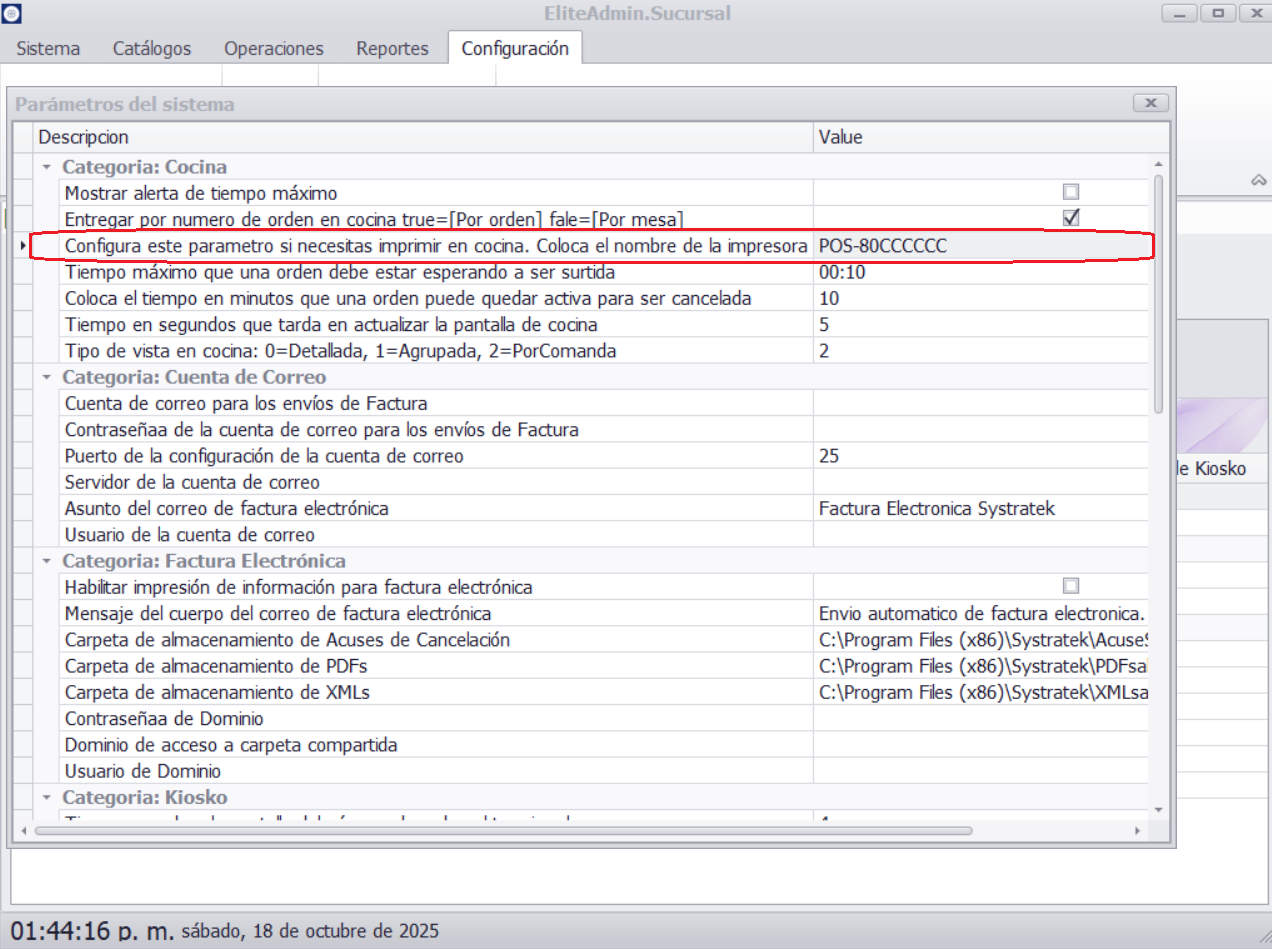
Antes del catálogo de Áreas existe un parámetro de sistema en Parámetros para configurar la Impresora de Cocina. Con la introducción de Áreas, ese parámetro no se elimina, pero pierde prioridad frente al atributo Impresora del Área Cocina.
- Si el Área “Cocina” tiene impresora configurada, el sistema usa esa impresora.
- Si el Área “Cocina” NO tiene impresora, el sistema usa el parámetro de sistema “Impresora de Cocina”.
- No existe parámetro global para Bar u otras áreas.
4. Vincular productos a un área
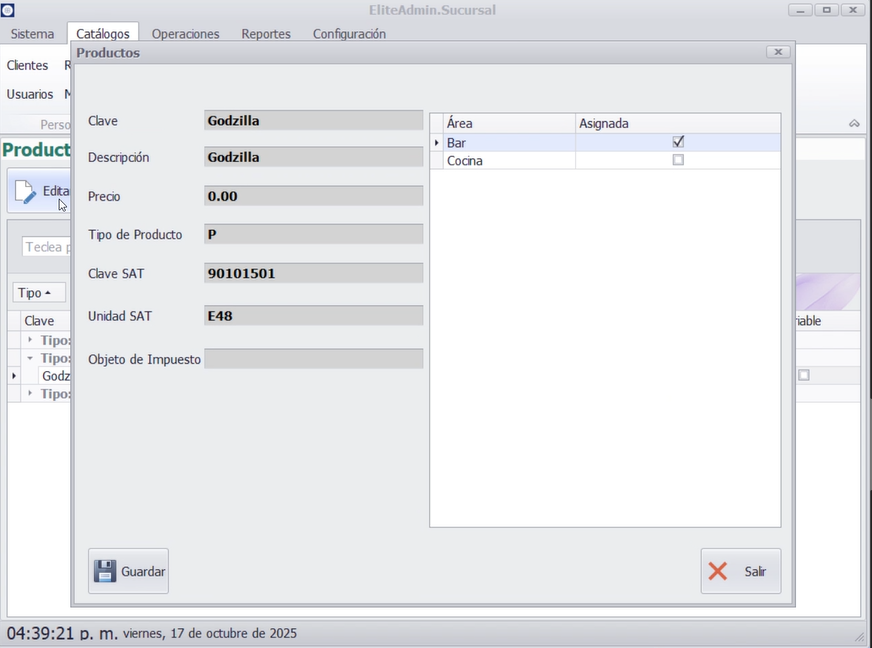
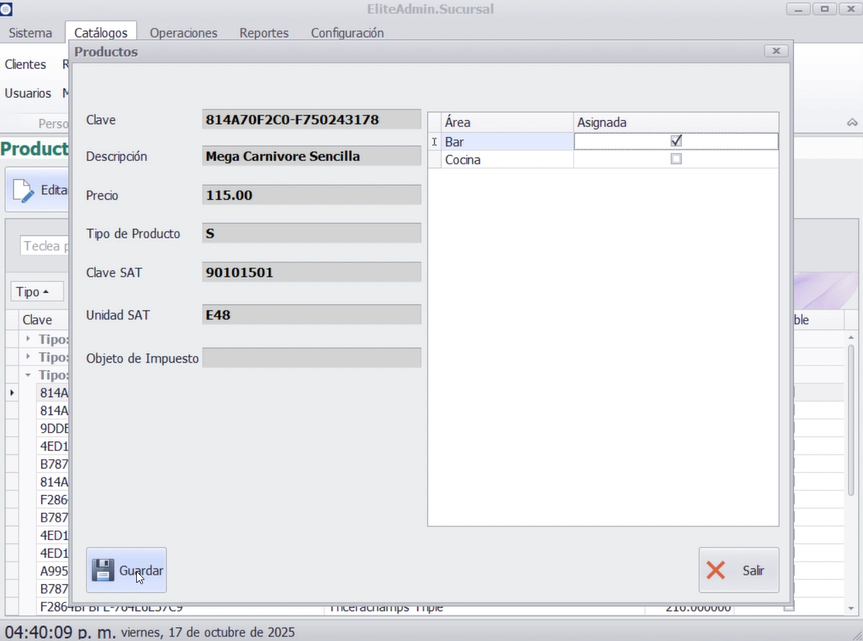
- Ve a Catálogo → Productos.
- Selecciona un producto y presiona Editar.
- En el panel derecho, selecciona el Área donde debe imprimirse (p. ej., Bar).
- Haz clic en Guardar.
Regla por defecto: si no se selecciona un área, el producto se imprimirá en Cocina.
5. Pruebas y verificación
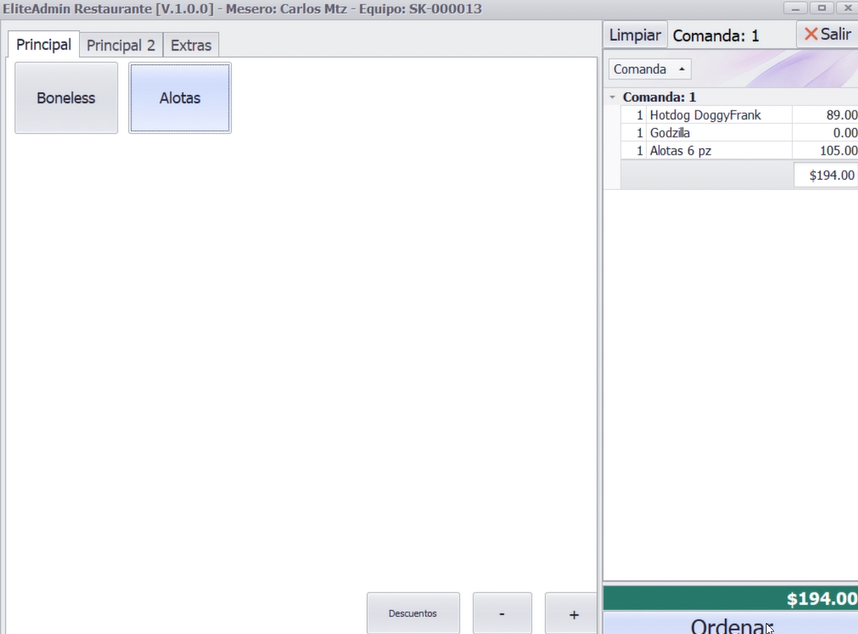
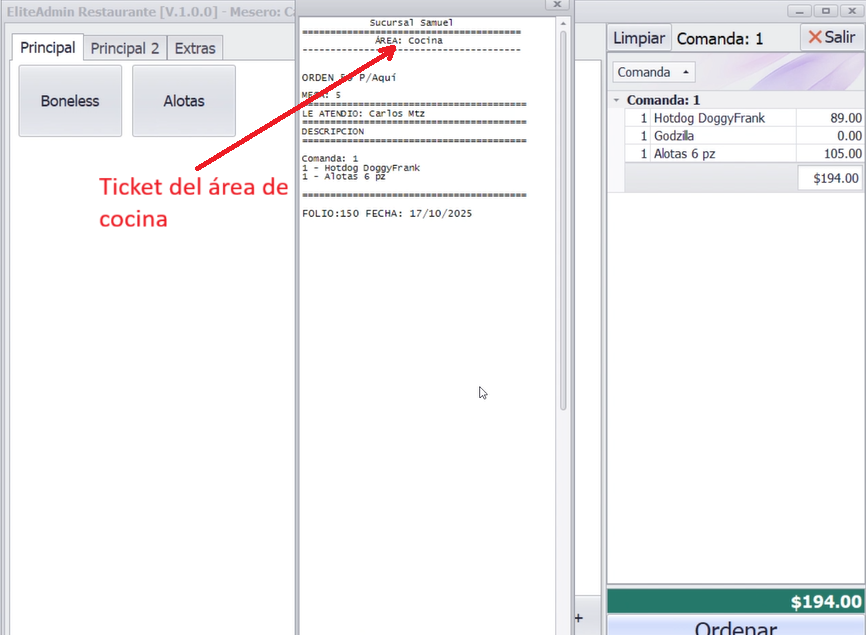
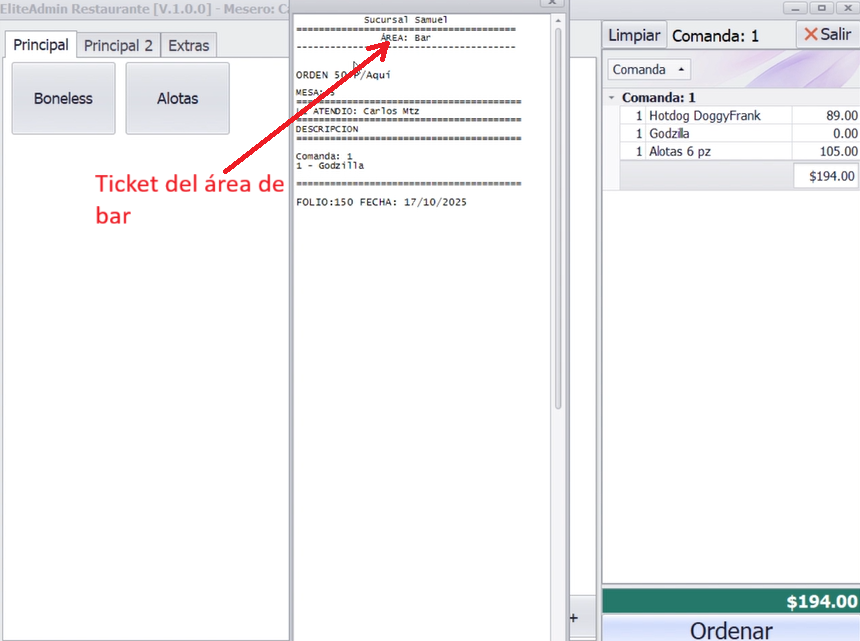
- Genera una orden de prueba con productos asignados a distintas áreas.
- Confirma que cada ticket se imprime en la impresora del área asociada.
- Si un producto no aparece en el ticket esperado, revisa el área del producto y el nombre de la impresora.
Sugerencia: prueba también escenarios de respaldo (fallback): desactiva temporalmente la impresora del Área Cocina y valida que se use el parámetro de sistema.
6. Buenas prácticas
- Usa nombres consistentes para áreas e impresoras.
- Documenta una matriz Producto→Área para soporte y auditorías.
- Después de cambios, ejecuta una orden de prueba.
- Mantén actualizado el parámetro de sistema “Impresora de Cocina” como respaldo.
7. Prioridad de impresoras y rutas de respaldo (fallback)
El sistema intentará imprimir todos los platillos. La única situación donde no se imprime es cuando no existe ninguna impresora válida.
7.1 Matriz de decisión
-
Producto asignado a un Área distinta de Cocina:
- Si el Área tiene impresora válida → imprime ahí.
- Si no tiene impresora → intenta redirigir a Cocina (área o parámetro).
-
Producto asignado al Área Cocina:
- Si el Área Cocina tiene impresora → se usa esa.
- Si no → se usa el parámetro de sistema.
-
Producto sin Área configurada:
- Se considera Cocina por defecto.
7.2 Modo legado
Si no existen Áreas ni Productos configurados, la impresión sigue la lógica tradicional: Impresora de Cocina del Parámetro del Sistema.
8. Solución de problemas
- No imprime en el área esperada: revisa Área del producto e impresora del Área.
- Producto de Bar no imprime: Bar requiere impresora propia; si falta, usa fallback a Cocina.
- Todo sale por Cocina: ocurre cuando el Área específica no está configurada.
- Impresora sin respuesta: revisa conexión, cola de impresión y nombres exactos.
Conclusión
La configuración de Áreas y sus impresoras permite que cada ticket llegue al destino correcto. El atributo Impresora del Área Cocina ahora tiene prioridad sobre el parámetro de sistema, que funciona como respaldo.
- Por defecto, todo imprime en Cocina.
- Las demás áreas requieren su propia impresora.
- Siempre ejecutar una orden de prueba después de los cambios.