Manual de Usuario - Pantalla de Cocina
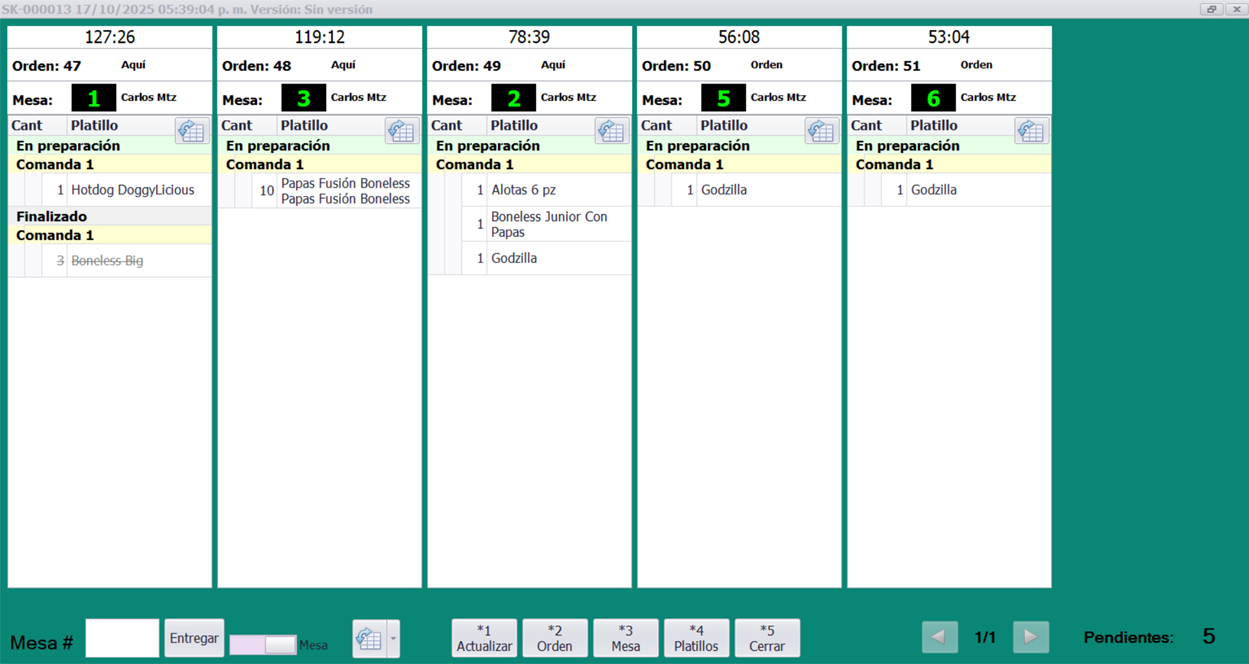
En este manual se explica cómo el personal de cocina puede visualizar, gestionar y entregar las órdenes generadas desde la pantalla Servicio de Mesas, detallando los elementos visibles en pantalla y las acciones disponibles en cada sección. Se presenta la organización cronológica de órdenes (de izquierda a derecha), el uso de los controles para actualización, búsqueda y entrega, la marcación de platillos finalizados y el proceso de entrega de órdenes completas.
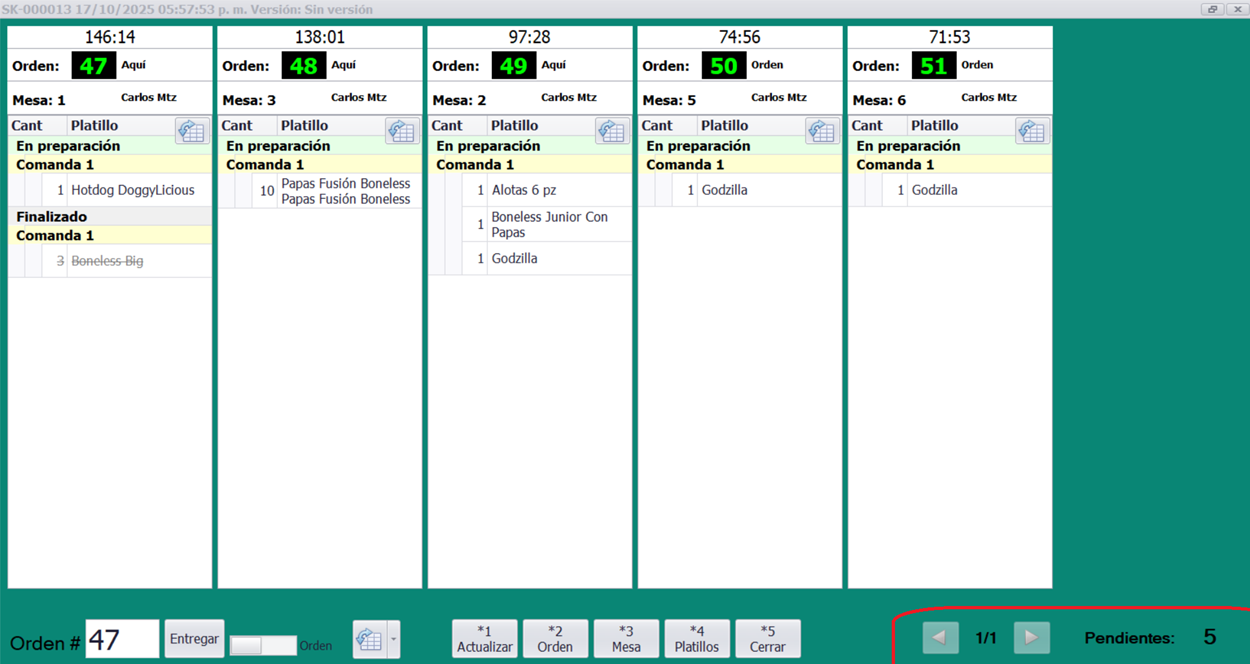
Cada tarjeta de orden muestra su número, tipo (en mesa, para llevar, plataformas), mesa, mesero, y el detalle de platillos. Las órdenes pendientes aparecen primero; las más recientes se ubican al final.
1. Botones principales
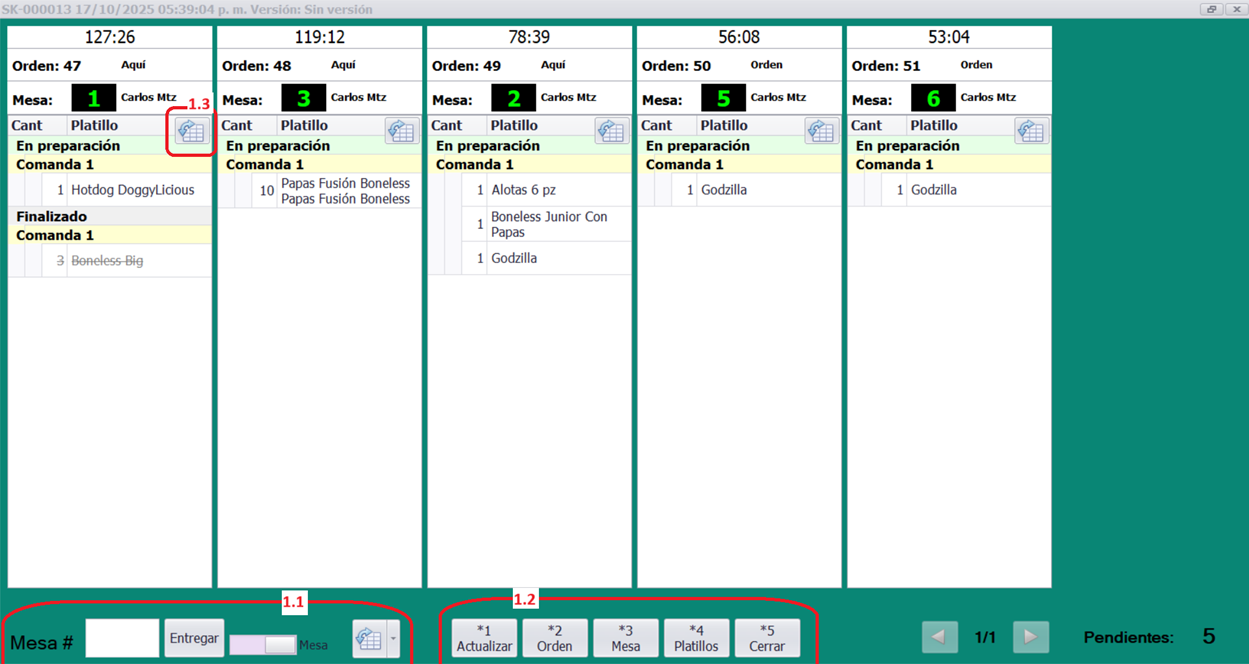
En la parte inferior se ubican los controles de acción y consulta. Se distinguen tres grupos:
1.1 Acciones de operación
- Entregar Pedido: Marca como entregada la orden actualmente seleccionada. Se puede operar por orden o por mesa (ver Sección 3).
- Vista de Órdenes: Alterna entre Detallada, Agrupada y Por Comanda. La última vista seleccionada se conserva incluso si se cierra la pantalla de cocina (persistencia de vista).
1.2 Barra de consulta (5 botones centrales)
- *1 Actualizar : Refresca el tablero y carga órdenes recientes en pantalla.
- *2 Orden : Permite buscar una orden entregada y mostrar sus platillos. Es útil para verificar el contenido exacto de una orden dentro de las últimas 100 entregadas.
- *3 Mesa : Permite buscar por número de mesa y muestra los platillos entregados en esa mesa. Es útil para verificar el contenido exacto de una mesa dentro de las últimas 100 ordenes entregadas.
- *4 Platillos : Muestra, de forma global, todos los platillos por ser entregados (sin importar orden o mesa). Al hacer clic sobre un platillo, puede visualizarse sus detalles (p. ej., mesa, mesero, hora y tipo de orden).
- *5 Cerrar : Cierra la pantalla de cocina y detiene su visualización.
1.3 Controles por tarjeta de orden
- Botón de vista local: Cada orden incluye un botón que indica la vista actual de esa tarjeta (Detallada/Agrupada/Por Comanda). También se puede cambiar desde aquí.
2. Pestañas “En preparación” y “Finalizadas”
Las órdenes se agrupan en dos pestañas: En preparación (en preparación o por entregar) y Finalizado (completadas/entregadas).
- En preparación se listan las órdenes que requieren preparación.
-
En Finalizado se muestran las órdenes completadas. Los platillos marcados como listos se visualizan
tachados (ejemplo:
Boneless Big), indicando que ya están listos para ser entregados.
Para marcar un platillo como finalizado (listo para entrega), realiza doble clic sobre el platillo en la tarjeta de la orden. El platillo se mostrará tachado y en la etiqueta Finalizado. Esta acción:
- Permite a cocina indicar que el platillo está listo sin entregar aún toda la orden.
- Evita confusiones sobre cuántos platillos faltan por preparar dentro de una misma orden.
- Actualiza la visualización en las pestañas: el platillo finalizado aparece como tachado en su orden y contribuye al estado de la orden en Finalizado cuando toda la comanda se entregue.
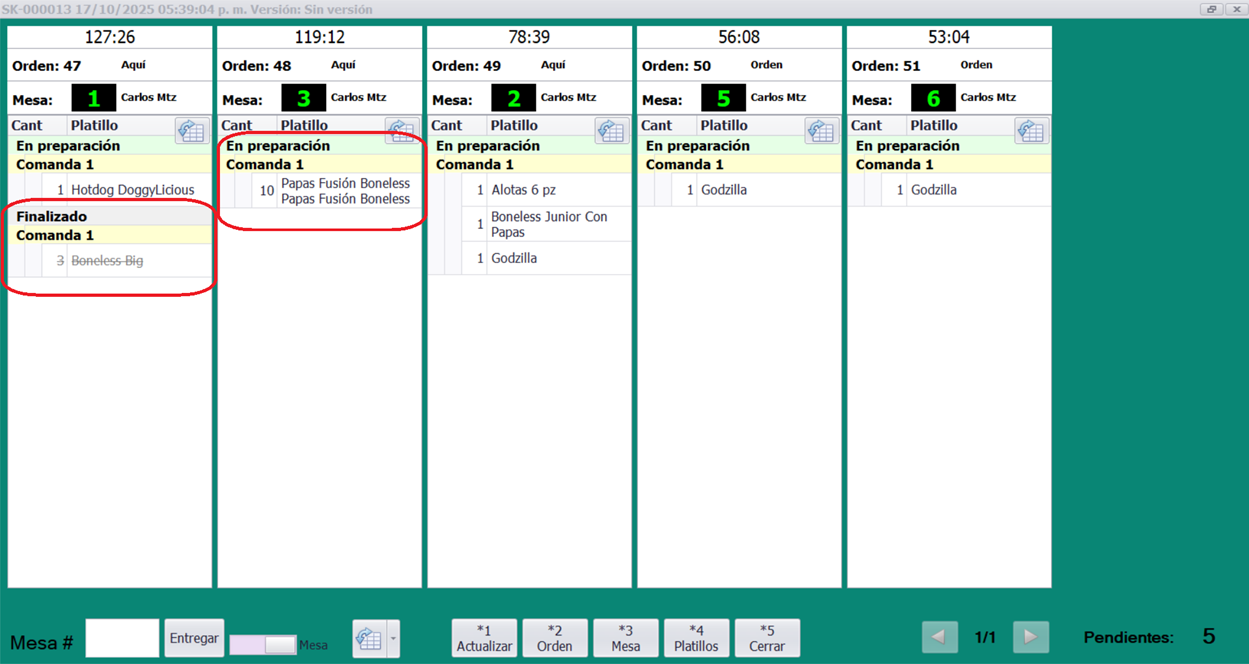
Esta separación ayuda a controlar el flujo de trabajo y a localizar rápidamente lo que falta por preparar o entregar.
3. Entrega de órdenes
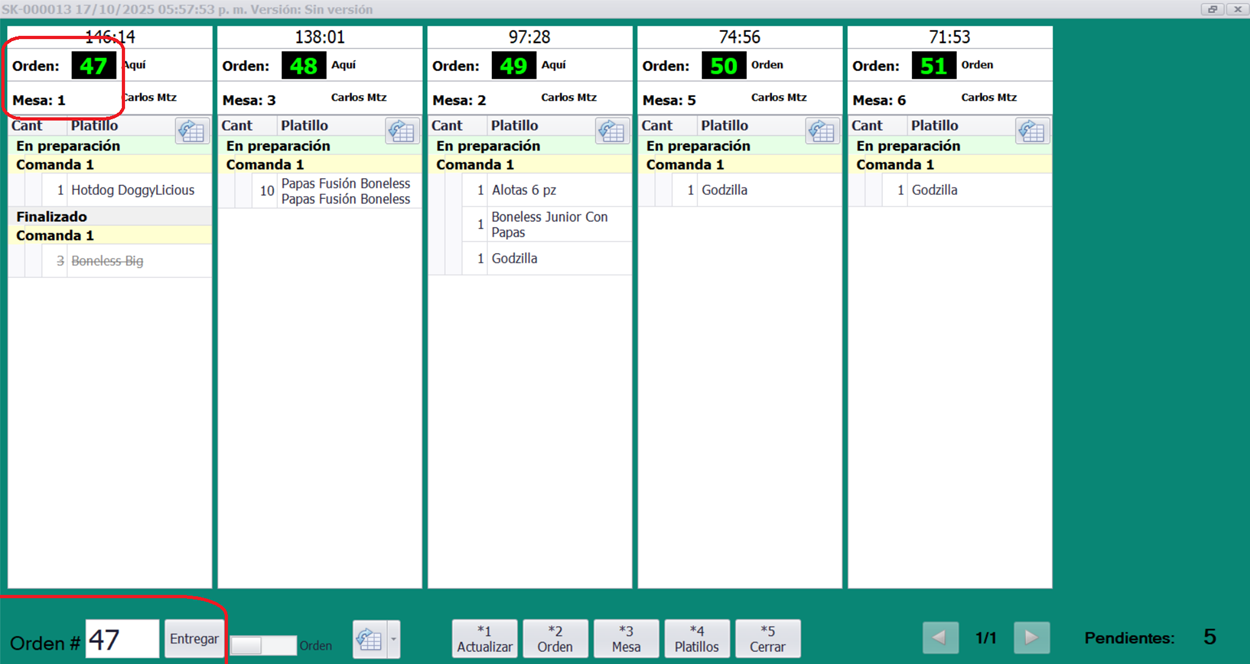
Para entregar una orden completa:
- Haz clic sobre el número de la orden (p. ej. Orden: 15). Si deseas entregar por mesa, cambia el modo a Mesa y haz clic en el número de mesa (p. ej. Mesa: 5).
- Para confirmar la entrega se pulsa el botón Entregar, la orden pasa a Entregadas y deja de mostrarse entre las pendientes.
- Los platillos entregados quedan disponibles para consulta en los botones *2 Orden y *3 Mesa, que muestran exclusivamente las últimas 100 ordenes entregadas.
4. Navegación entre órdenes
En la parte inferior derecha se encuentran los botones de navegación para moverse entre páginas cuando hay más órdenes que el espacio disponible en pantalla. Se muestra también un contador de pendientes que indica cuántas órdenes faltan por entregar.
- Usa las flechas para avanzar/retroceder entre bloques de órdenes. ◀ 1/8 ▶
- El contador de Pendientes se actualiza con cada finalización o entrega.
5. Visualización, actualización y persistencia de vista
Si una nueva orden no se muestra automáticamente, presiona *1 Actualizar. Cada orden incluye su número, tipo (en mesa, para llevar, plataforma), número de mesa y mesero.
- Persistencia de vista: La pantalla recuerda la última vista elegida (Detallada, Agrupada o Por Comanda). Al reabrir, se cargará esa misma vista. Esto solo aplica al conmutador global y no al botón de vista local en cada tarjeta.
- Búsqueda puntual: Con *2 Orden validas el contenido de una comanda entregada; con *3 Mesa solo revisas platillos ya entregados de esa mesa; con *4 Platillos ves el histórico general de platillos por preparar.
- Integridad de estados: Finalizado indica listo para entregar; En preparación indica que el platillo se encuentra en preparación.
Conclusión
La pantalla de cocina permite mantener un control visual y operativo sobre las órdenes pendientes y entregadas en el restaurante. Su correcta utilización mejora la comunicación entre Cobro en Caja o Servicio de Mesas, cocina y meseros, asegurando que los platillos sean preparados y entregados en tiempo y forma.
- Permite identificar fácilmente las órdenes pendientes y las ya entregadas.
- Facilita la búsqueda por número de orden o mesa.
- Optimiza el flujo de trabajo gracias a la marcación de platillos finalizados.
- Proporciona una pantalla ordenada, actualizable y visualmente clara para el personal de cocina.