Manual de Usuario - Pantalla Servicio de Mesas Parte 2
Esta manual complementa el uso de la pantalla Servicio de Mesas, explicando el flujo completo de trabajo en un restaurante: crear órdenes, agregar o modificar platillos, cancelar órdenes, imprimir y finalmente realizar el pago.
1. Crear una Nueva Orden
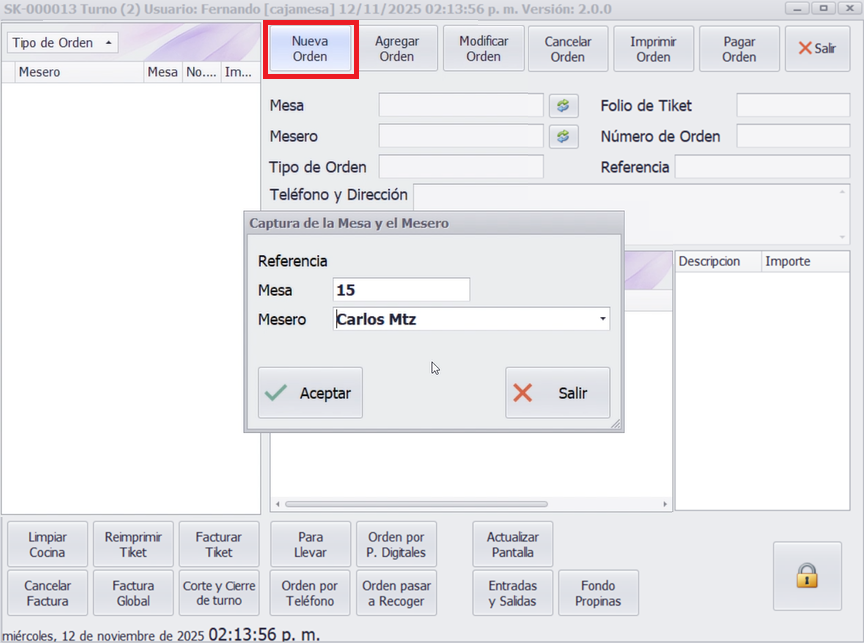
Para iniciar, seleccione la opción Nueva Orden. El sistema solicitará:
- Número de mesa: Mesa donde se sentó el cliente.
- Nombre del mesero: Debe estar registrado previamente.
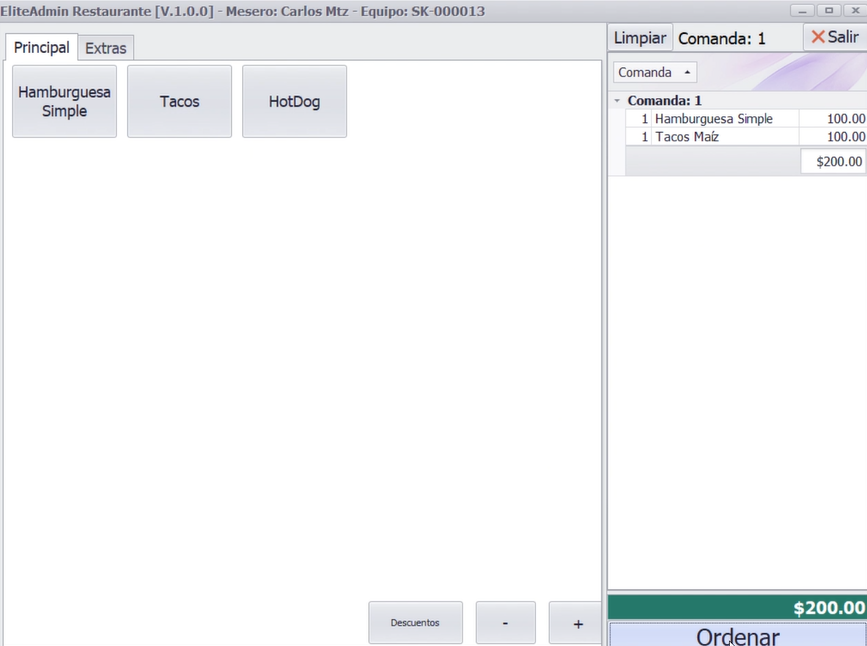
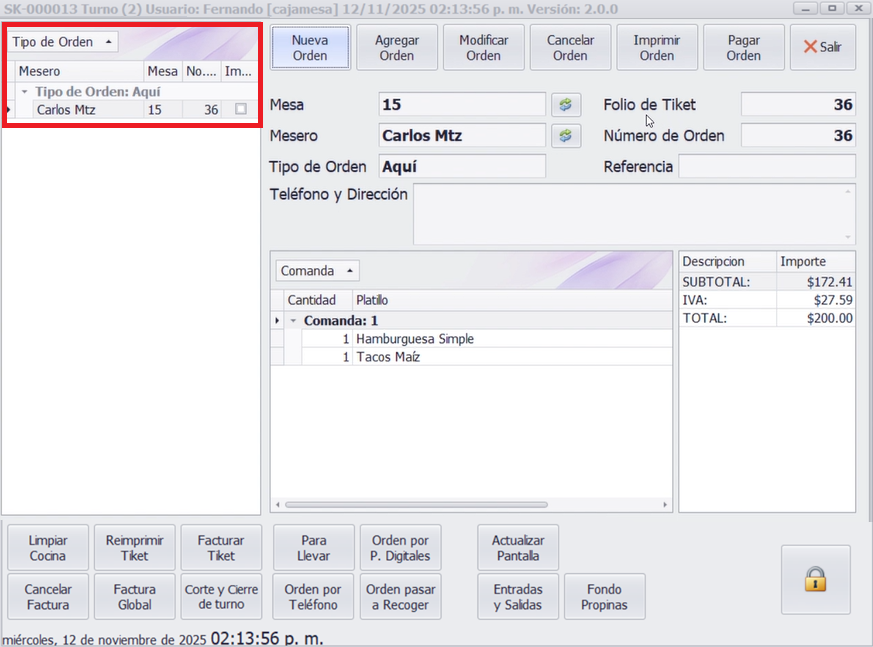
Al aceptar, se mostrará el menú de platillos. Ejemplo: hamburguesa y tacos de maíz.
2. Agregar Platillos a una Orden
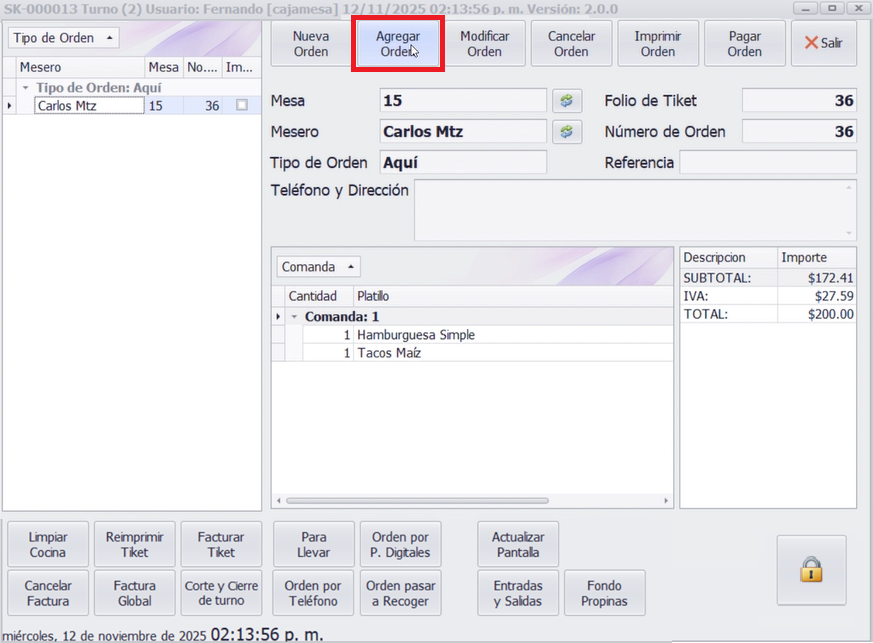
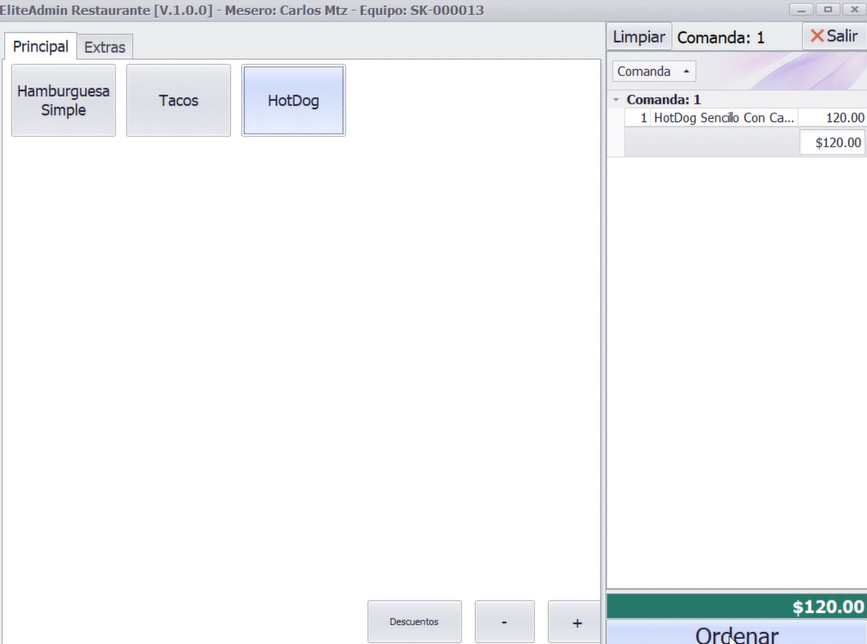
Seleccione la orden en curso y haga clic en Agregar Orden. Registre los nuevos platillos, por ejemplo, un hot dog con carne. El sistema actualizará los detalles de la orden y los importes.
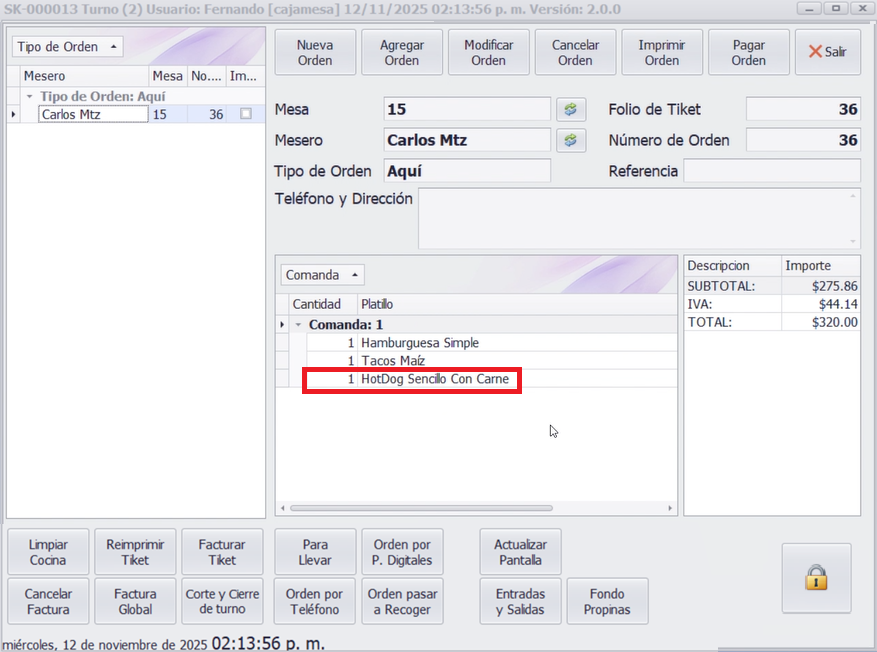
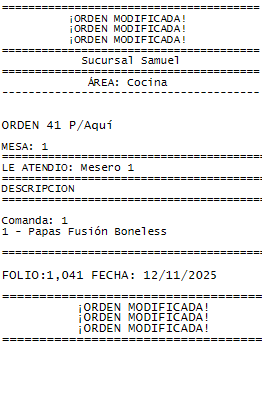
Despues de agregar un platillo a la orden, se notifica al área que prepara el platillo que esa orden fue modificada como en el siguiente ejemplo:
3. Modificar una Orden
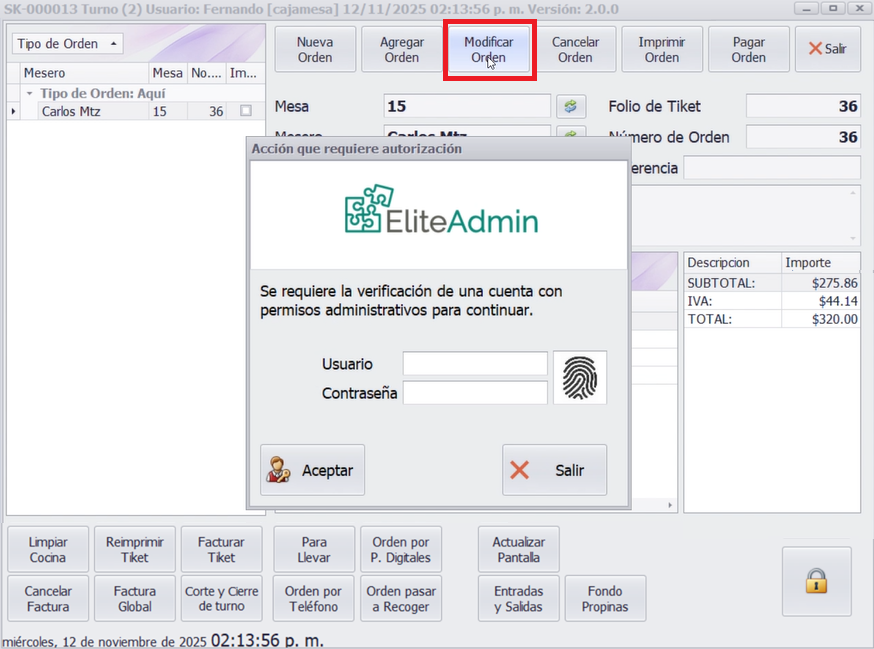
Para cambiar o sustituir platillos, seleccione la orden y elija la opción Modificar Orden. El sistema pedirá usuario y contraseña de administrador, ya que se afectan montos.
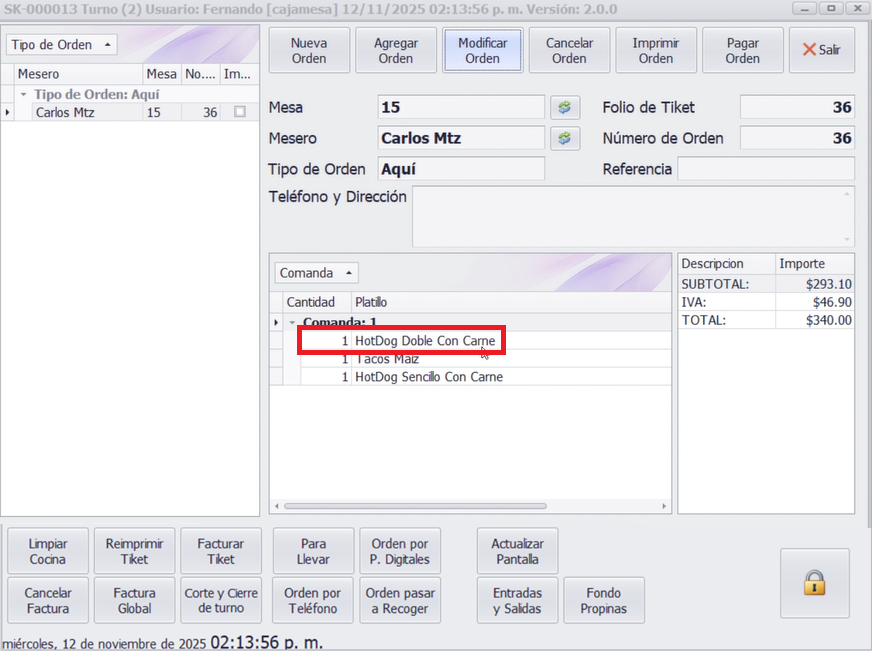
Ejemplo: cambiar una hamburguesa simple por un hot dog doble con carne.
Despues de modificar la orden, se notifica al área que prepara el platillo que esa orden fue modificada como en el siguiente ejemplo:
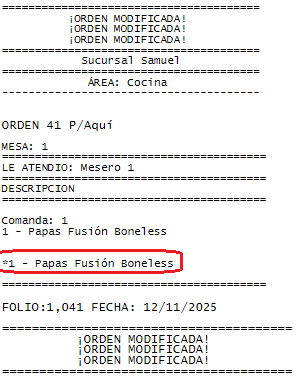
Notificando con un (*) que se ha agregado un nuevo platillo a esa orden correspondiente a esa área.
4. Cancelar una Orden
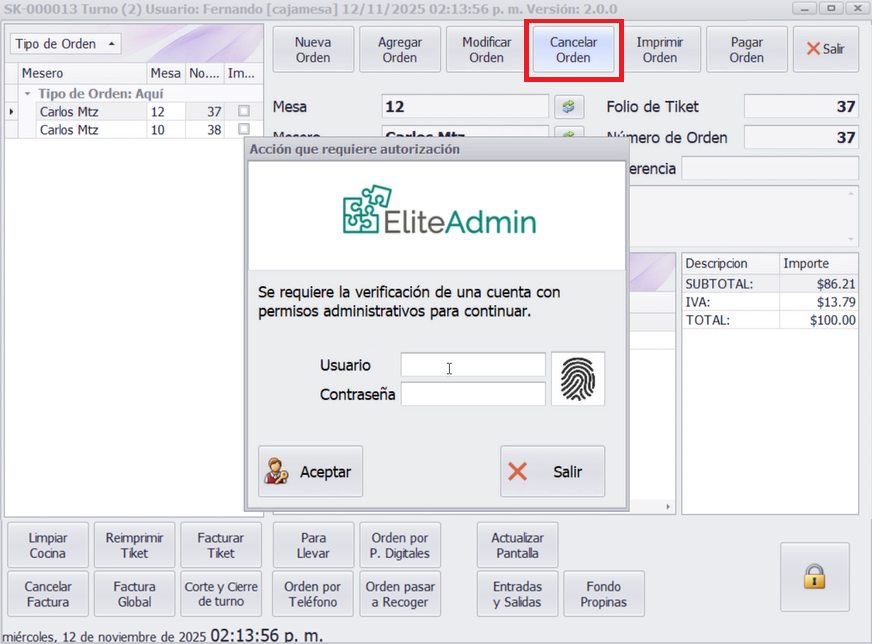
Si el cliente cancela, seleccione la orden y haga clic en Cancelar Orden. Será necesario ingresar usuario y contraseña de administrador, además de un motivo de cancelación (configurable en catálogos).
Ejemplo: “Cliente cambió de opinión”. El sistema elimina la orden de la lista sin afectar el corte ni la caja.
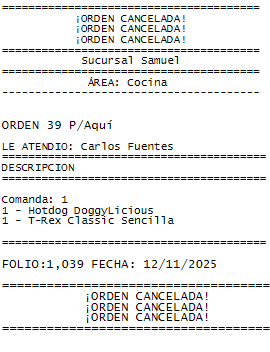
Despues de cancelar la orden, se notifica al área que prepara el platillo que esa orden fue cancelada como en el siguiente ejemplo:
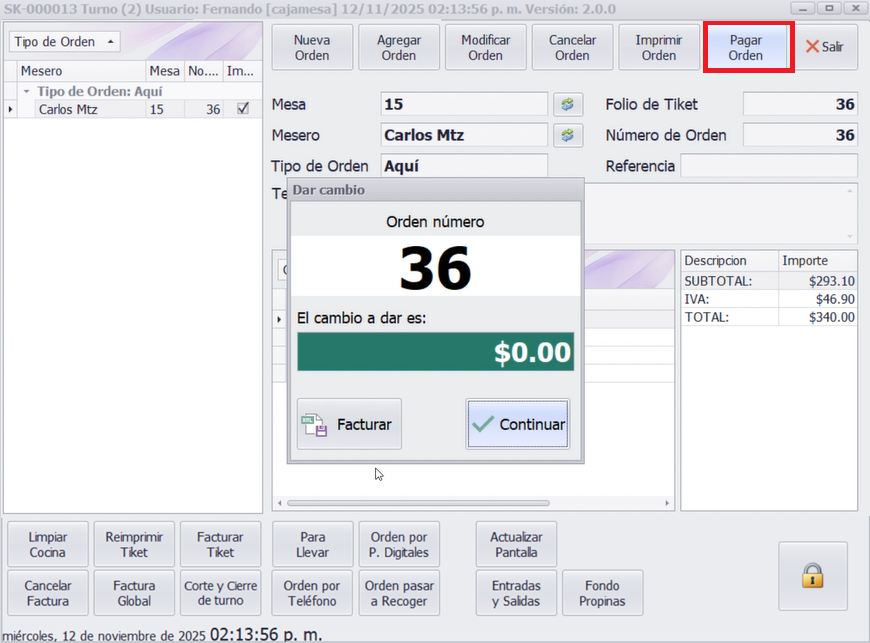
5. Imprimir y Pagar Orden
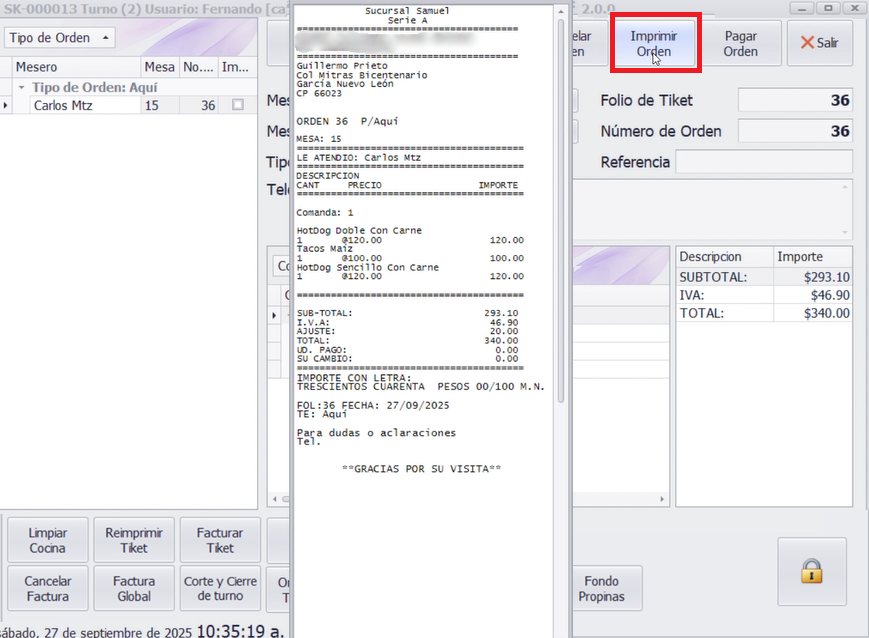
Cuando el cliente pida la cuenta, seleccione la orden y haga clic en Imprimir Orden. El ticket debe entregarse al cliente para su pago.
Después, seleccione Pagar Orden y elija la forma de pago:
- Efectivo
- Tarjeta (crédito/débito)
- Mixta (más de una forma de pago)
- Por comanda (si aplica)
Ademas de poder agregar propina por la forma de pago que se eligio como en el siguiente ejemplo:
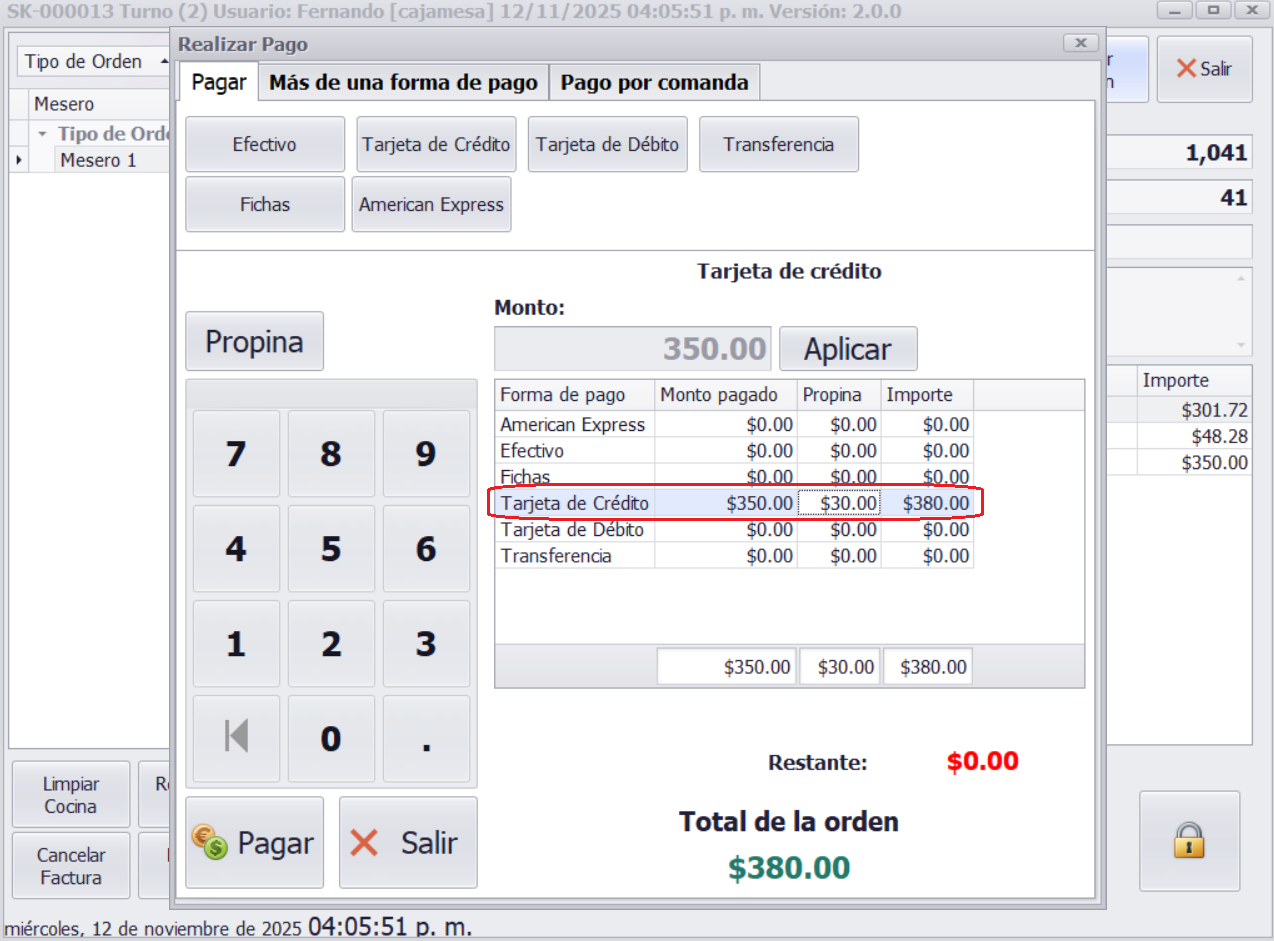
Ejemplo: pago con tarjeta de débito. El sistema confirma la operación y la orden desaparece de la lista.
6. Comentarios en platillos
Los comentarios permiten anotar indicaciones especiales para un platillo (por ejemplo, sin cebolla, salsas aparte o término de cocción específico).
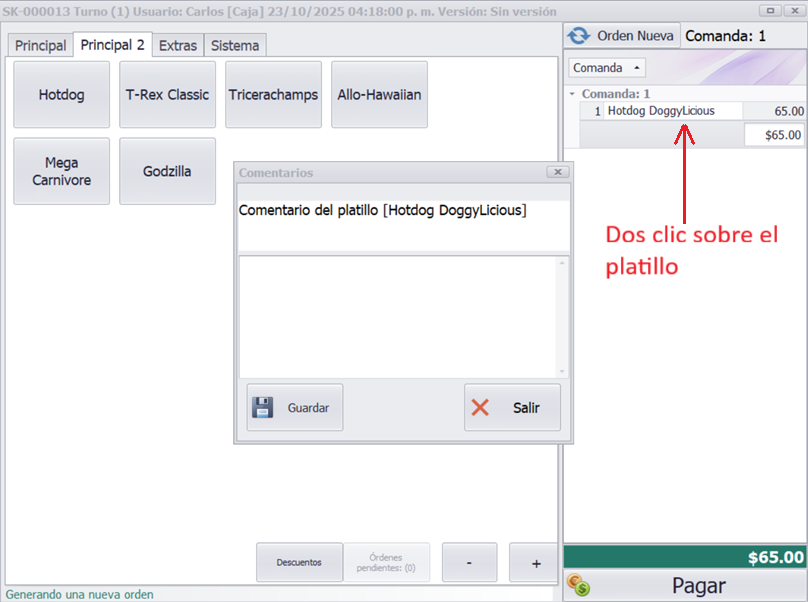
- ¿Cuándo se pueden agregar? Al crear una orden, al agregar un nuevo platillo a una orden existente y al modificar la orden.
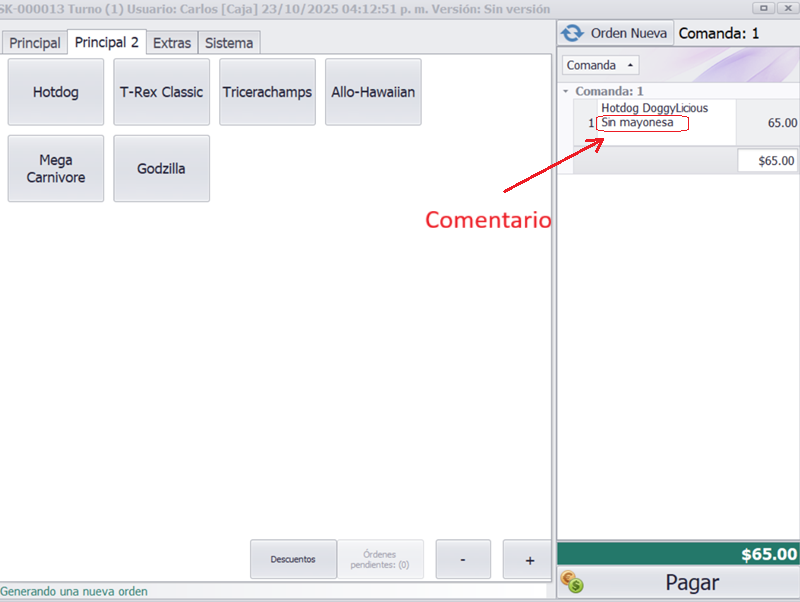
- ¿Cómo se agregan? Da doble clic sobre el platillo para abrir la pantalla de comentarios y escribe la indicación deseada.
- Opcional por platillo: Cualquier platillo puede tener comentario o no, según lo requiera quien toma la orden.
- Edición en cualquier momento: Los comentarios pueden editarse durante la creación de la orden, al añadir platillos o al modificar la orden.
- Dónde se ven: Los comentarios se muestran en los tickets impresos para áreas (p. ej. cocina), configuradas en Catálogos → Áreas y en la pantalla de Cocina.
- ¿Para qué sirven? Son un apoyo extra para registrar solicitudes específicas del cliente que no estén contempladas en el menú.
7. Comentarios Globales
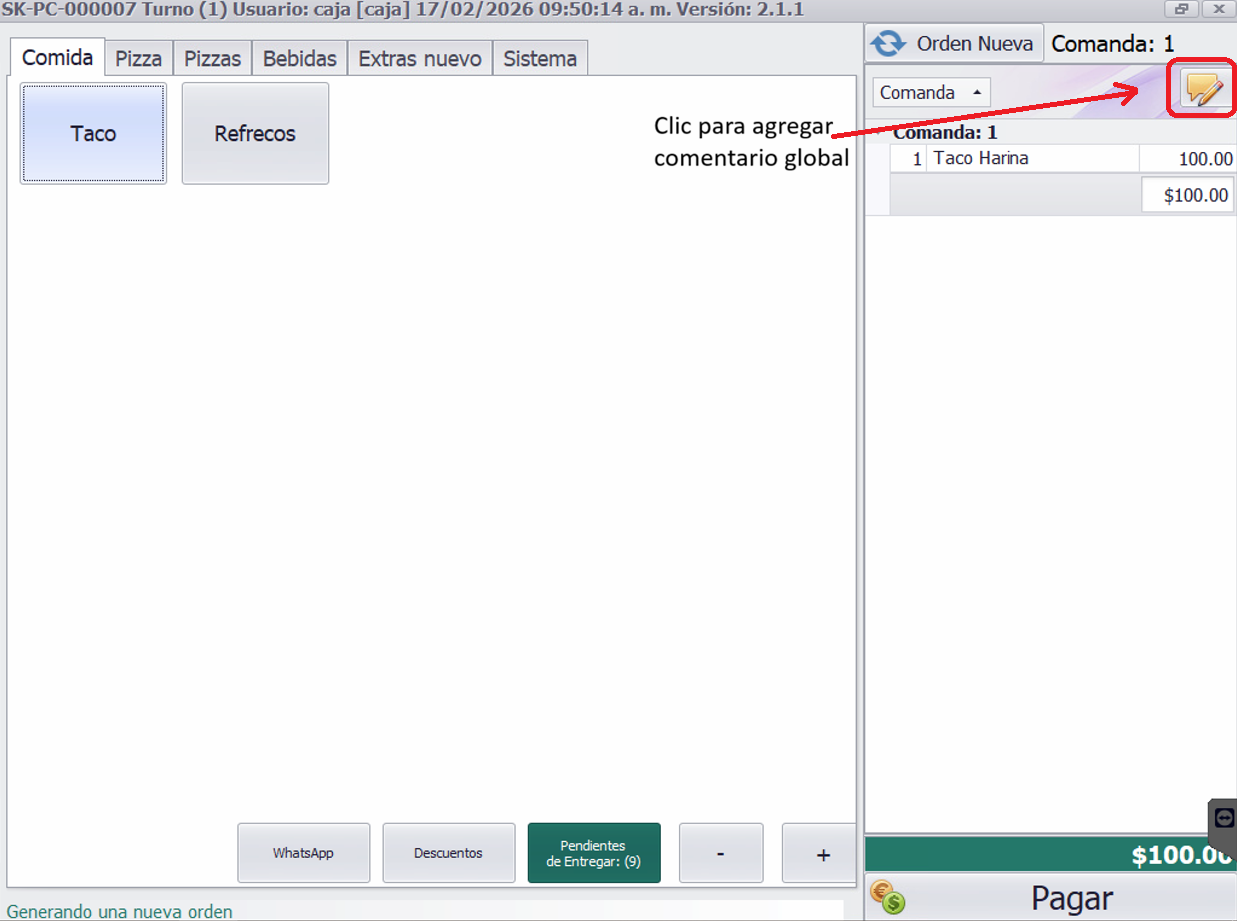
A diferencia de los comentarios por platillo, los Comentarios Globales permiten agregar una nota general que aplica a toda la orden (por ejemplo, "Todo sin cebolla" o "Empacar todo aparte").
- ¿Dónde se encuentra? En la parte superior de la pantalla de la orden, al lado del botón de "Comanda", identificado con un icono de globo de texto con un lápiz.
- Beneficio: Agiliza la toma de órdenes al evitar escribir la misma instrucción platillo por platillo.
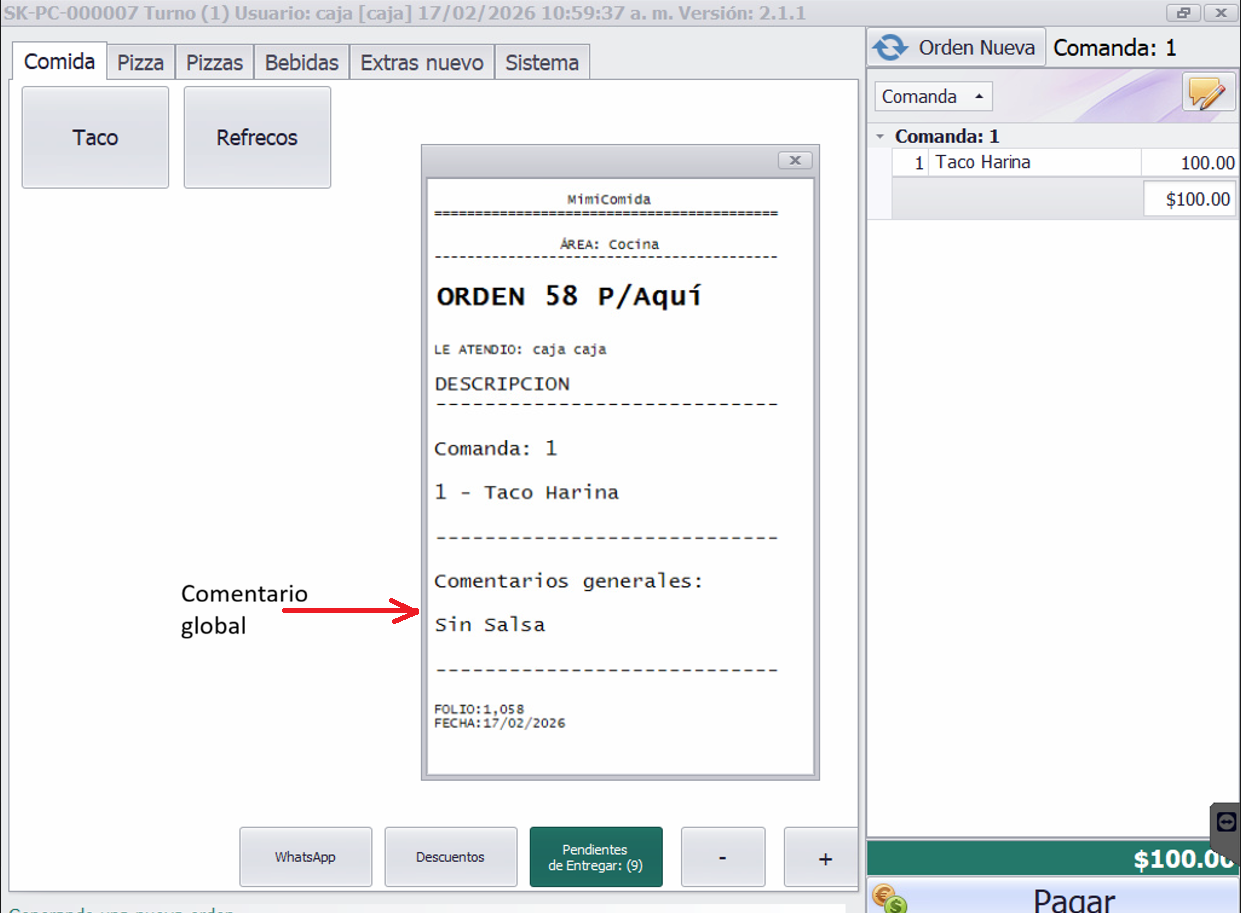
- Visualización: El comentario global aparecerá impreso en el ticket de cocina.