Manual de Usuario - Uso de la pantalla de Cobro en Caja parte 1
Este manual explica la estructura de la pantalla de Cobro en Caja, sus principales componentes y las operaciones básicas que puede realizar el usuario, como crear órdenes, administrar comandas y definir el tipo de pedido.
1. Estructura de la pantalla de Cobro en Caja
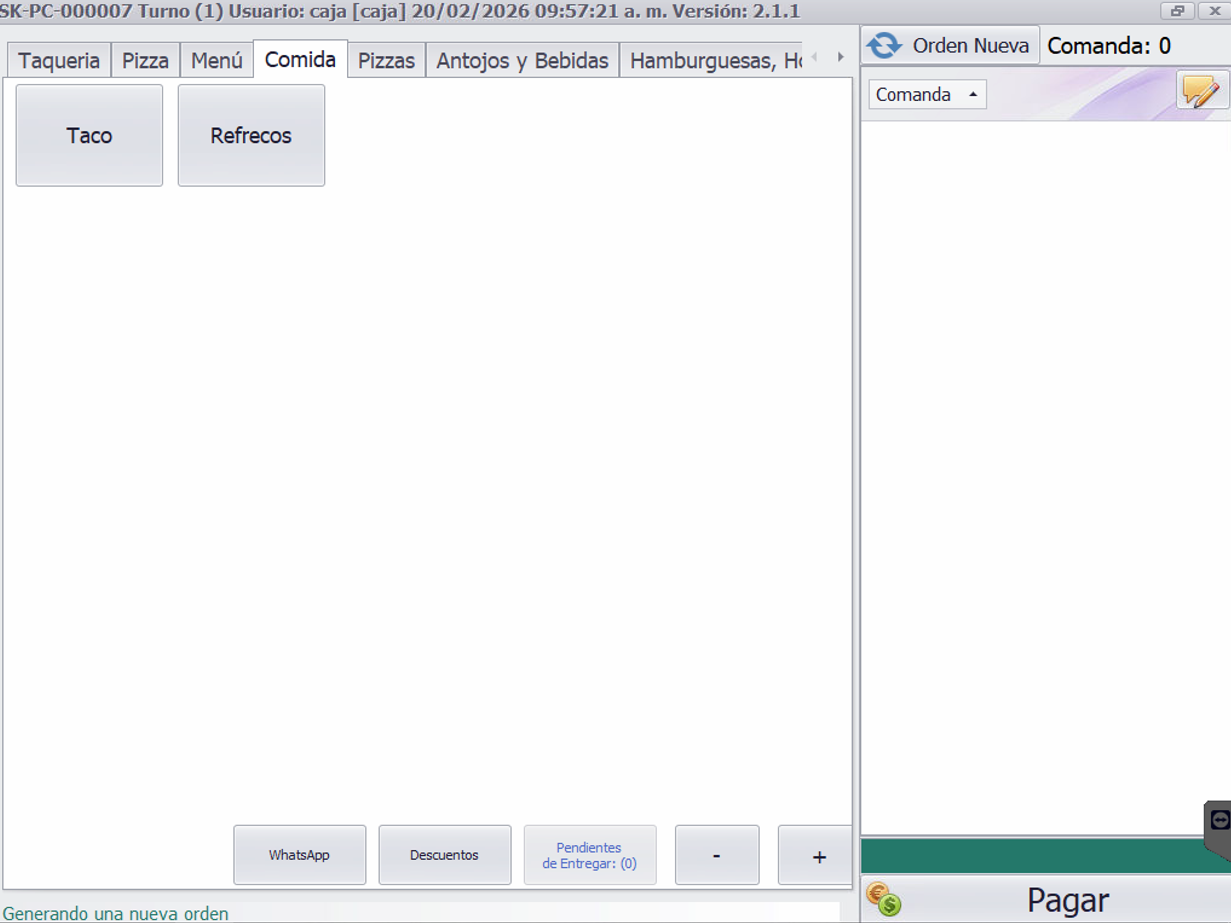
La pantalla principal de Cobro en Caja se divide en dos paneles:
- Panel de platillos: Muestra al lado izquierdo de la pantalla los platillos disponibles agrupados en pestañas.
- Panel de órdenes: Lista al lado derecho de la pantalla los platillos elegidos y muestra subtotales, totales y comandas activas.
2. Pestaña Sistema
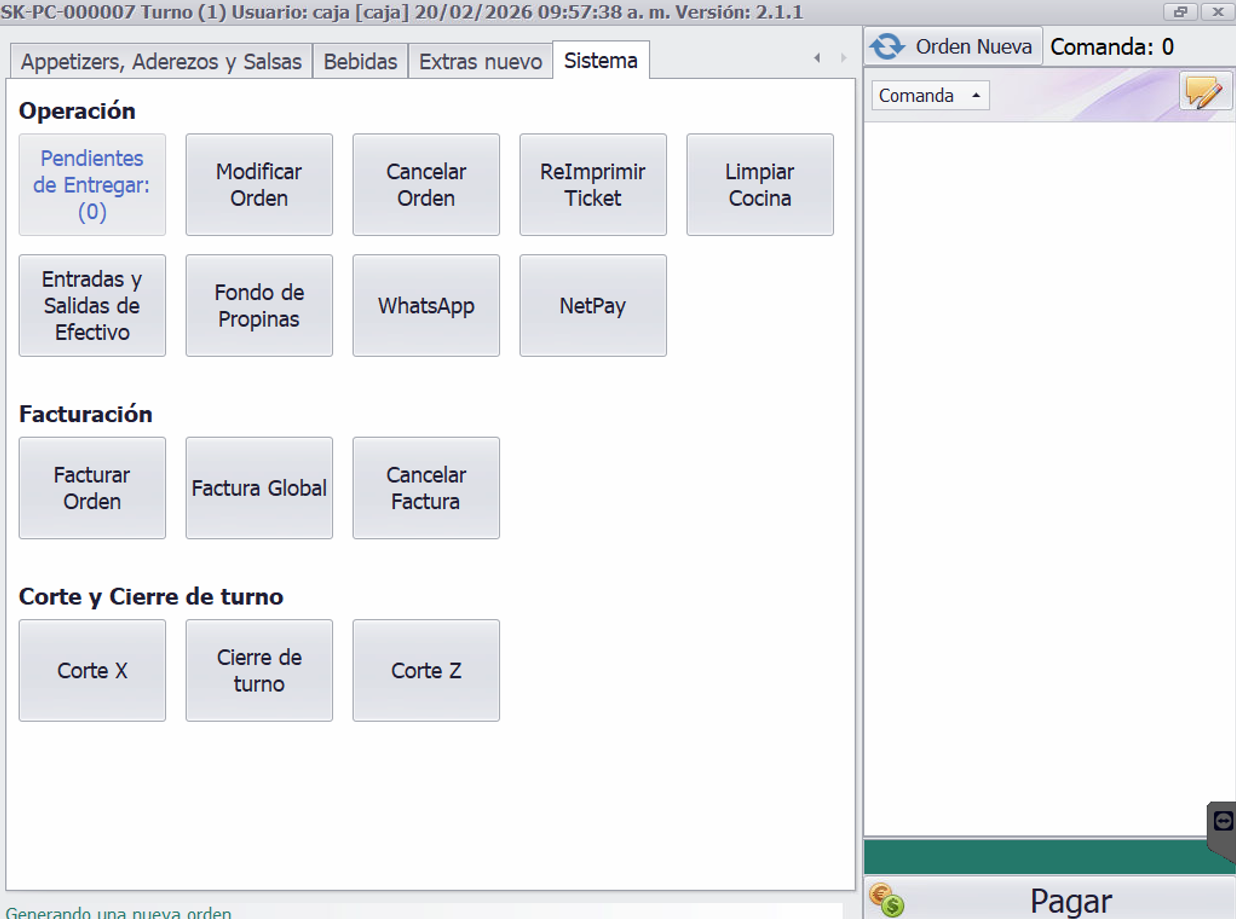
Dentro de la pestaña Sistema se encuentran opciones adicionales relacionadas con la operación de la pantalla de Cobro en Caja:
- Órdenes pendientes
- Modificar o cancelar órdenes
- Reimprimir ticket
- Limpiar cocina
- Registrar entradas y salidas de efectivo
- Fondo de propinas
- NetPay
- Facturación: factura individual, global o cancelación
- Corte y cierre de turno
3. Comandas
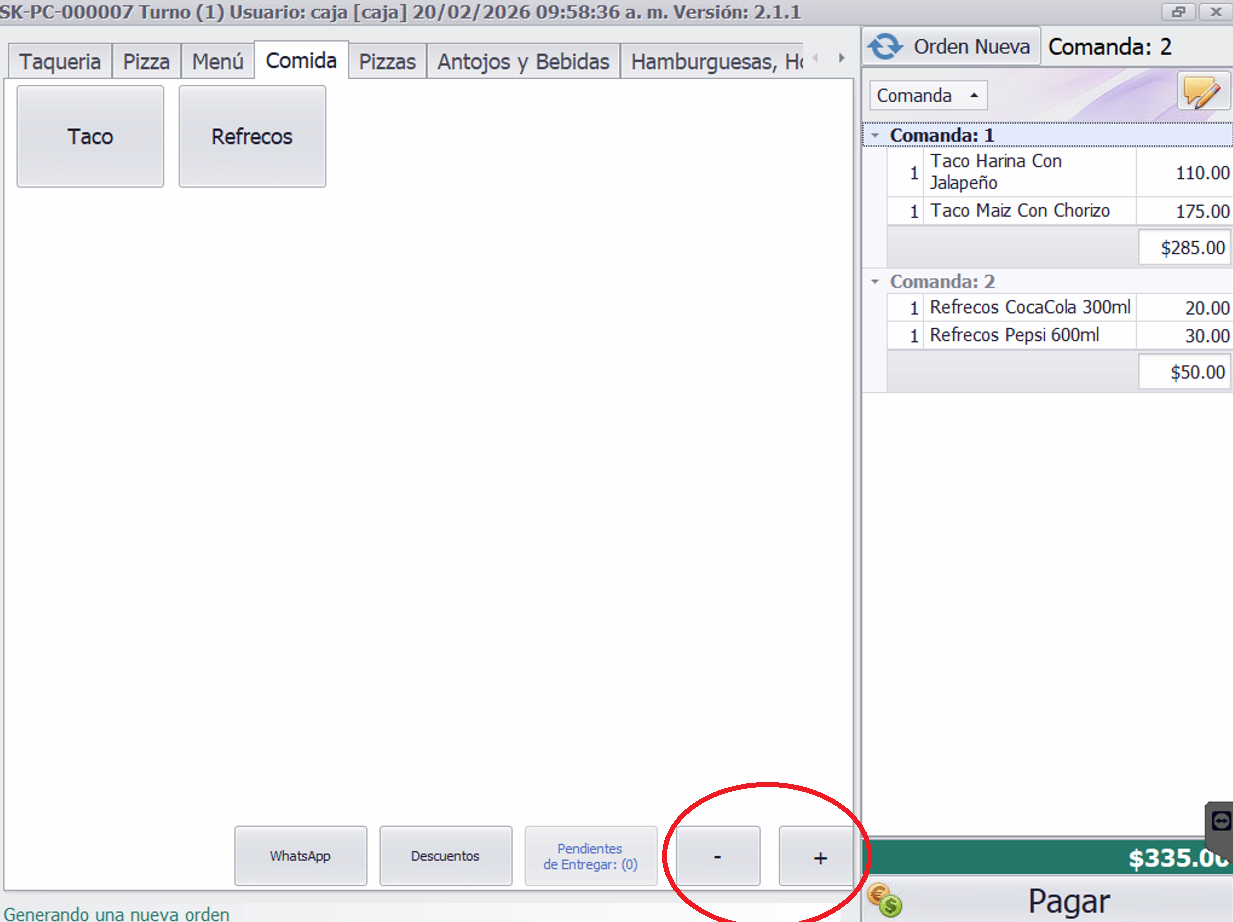
El sistema permite manejar comandas, que funcionan como agrupadores de platillos. Por ejemplo, si dos personas desean pagar por separado, se pueden usar dos comandas:
- Comanda 1: Platillos y subtotal de la primera persona.
- Comanda 2: Platillos y subtotal de la segunda persona.
Los botones + y - permiten crear o eliminar comandas adicionales.
4. Creación de órdenes
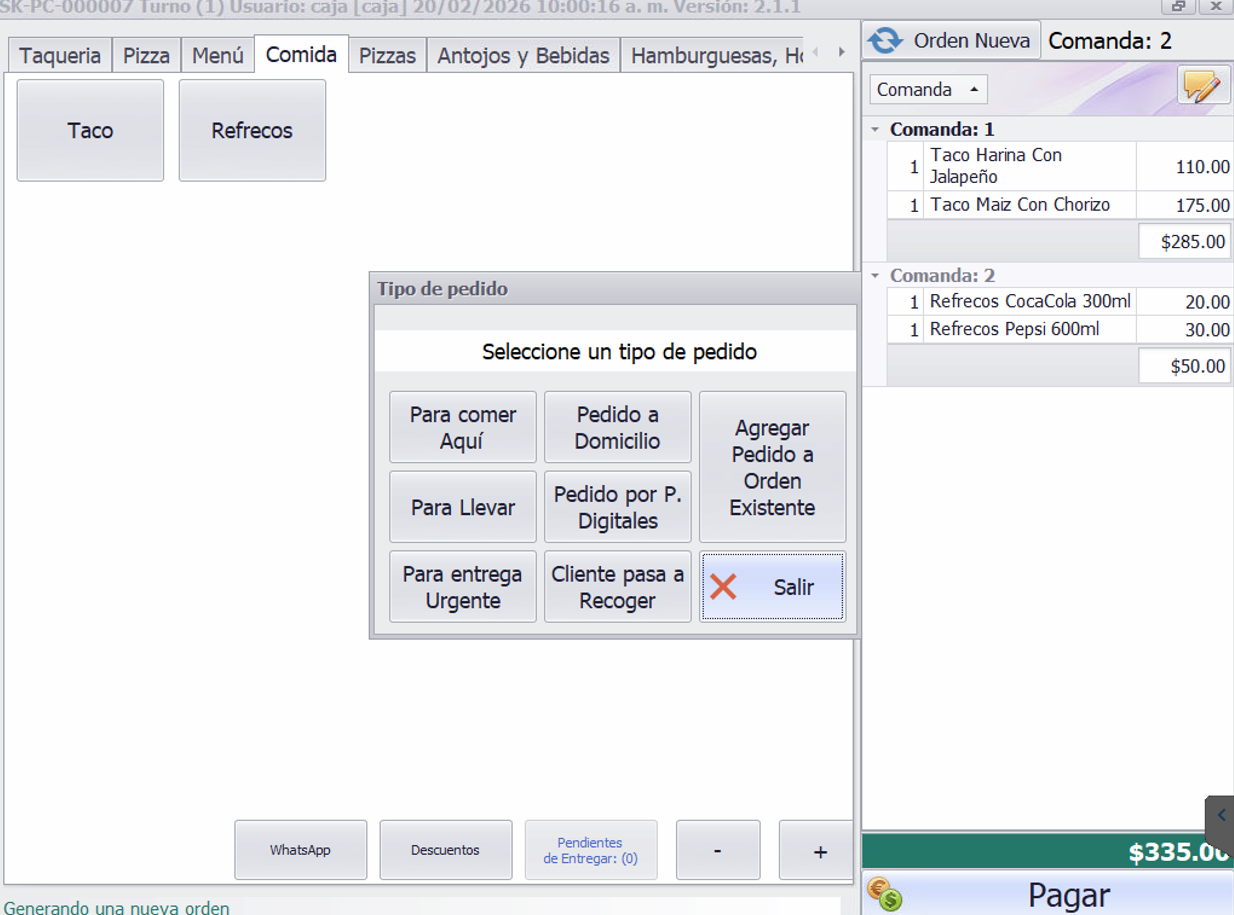
Para crear una orden, selecciona los platillos deseados. Una vez completada la selección, haz clic en Pagar y se abrirá la pantalla de tipos de pedido.
Al pagar una orden, el sistema solicita elegir un tipo de pedido. Estos tipos ayudan a categorizar y gestionar la entrega:
- Para comer aquí: El cliente consume en el local (pedido en mesa).
- Para llevar: El cliente paga y recibe su pedido empaquetado.
- Entrega urgente: El pedido debe entregarse con prioridad.
- A domicilio: Pedido registrado con teléfono y dirección del cliente.
- Plataformas digitales: Uber, Rappi, Didi u otras plataformas cargadas en el sistema.
- Cliente pasa a recoger: El cliente realiza el pedido por teléfono y lo recoge en la sucursal.
- Agregar a orden existente: Permite añadir productos a una orden ya creada.
5. Comentarios en platillos
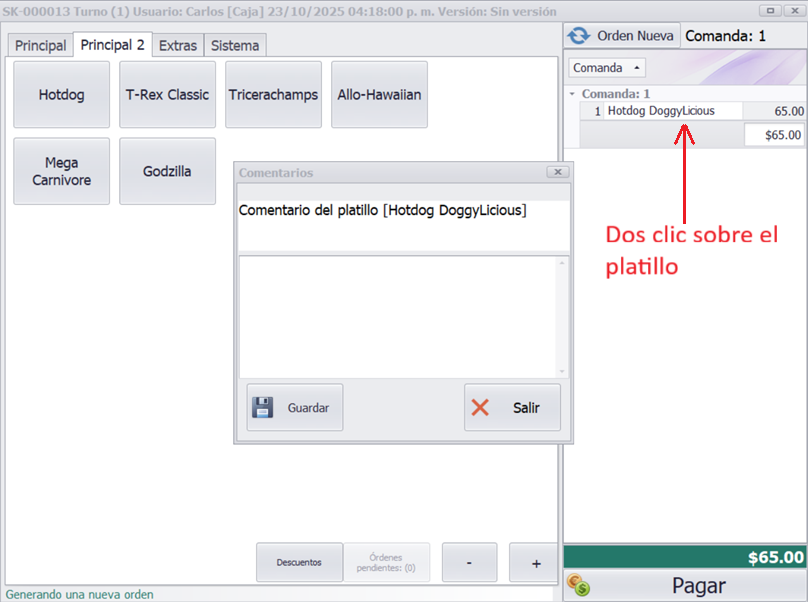
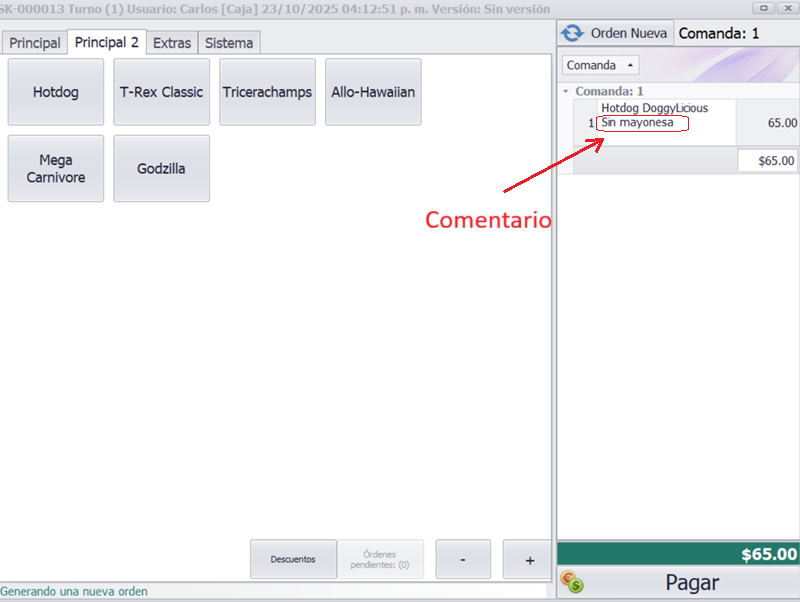
Los comentarios permiten anotar indicaciones especiales para un platillo (por ejemplo, sin cebolla, salsas aparte o término de cocción específico).
- ¿Cuándo se pueden agregar? Al crear una orden, al agregar un nuevo platillo a una orden existente y al modificar la orden.
- ¿Cómo se agregan? Da doble clic sobre el platillo para abrir la pantalla de comentarios y escribe la indicación deseada.
- Opcional por platillo: Cualquier platillo puede tener comentario o no, según lo requiera quien toma la orden.
- Edición en cualquier momento: Los comentarios pueden editarse durante la creación de la orden, al añadir platillos o al modificar la orden.
- Dónde se ven: Los comentarios se muestran en los tickets impresos para áreas (p. ej. cocina), configuradas en Catálogos → Áreas y en la pantalla de Cocina.
- ¿Para qué sirven? Son un apoyo extra para registrar solicitudes específicas del cliente que no estén contempladas en el menú.
6. Comentarios Globales
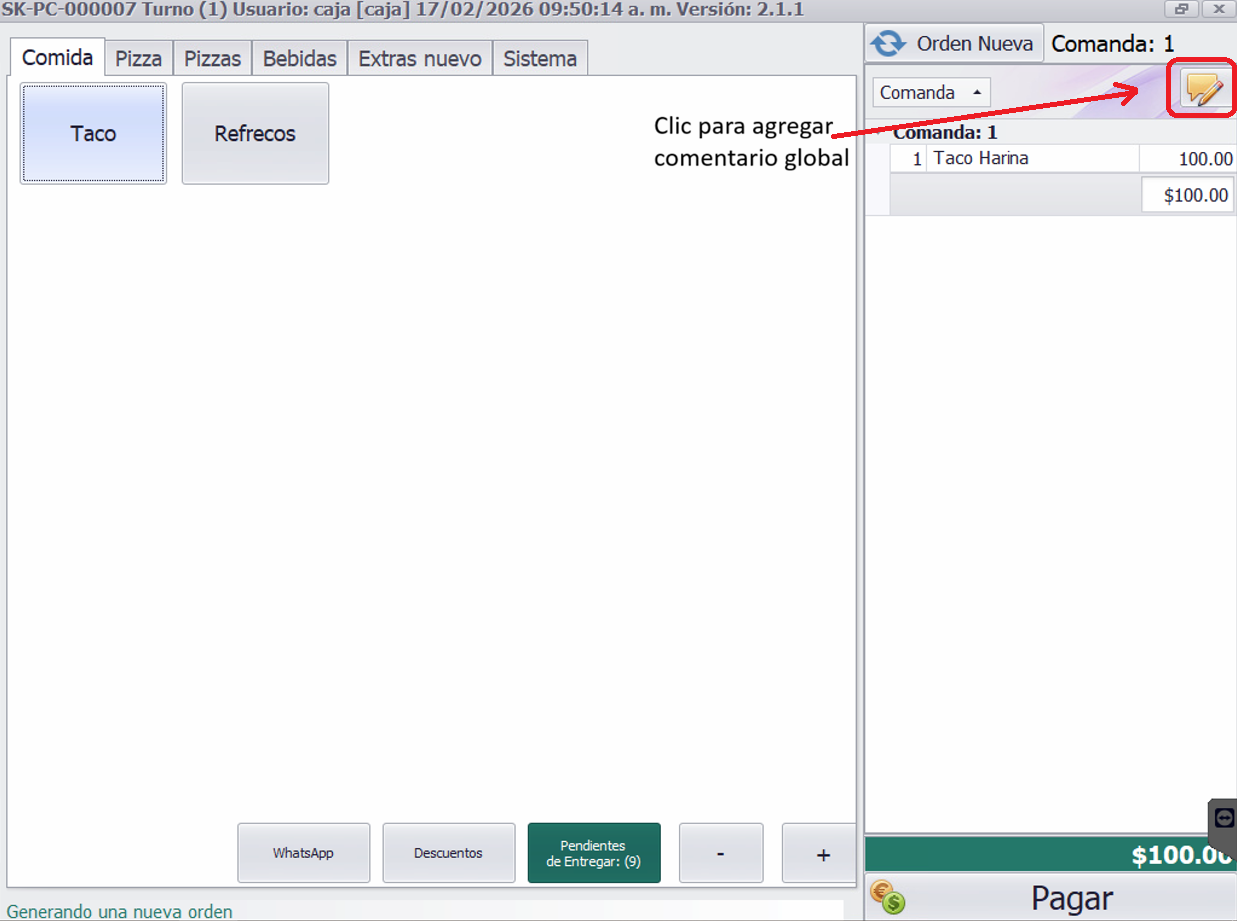
A diferencia de los comentarios por platillo, los Comentarios Globales permiten agregar una nota general que aplica a toda la orden (por ejemplo, "Todo sin cebolla" o "Empacar todo aparte").
- ¿Dónde se encuentra? En la parte superior de la pantalla de la orden, al lado del botón de "Comanda", identificado con un icono de globo de texto con un lápiz.
- Beneficio: Agiliza la toma de órdenes al evitar escribir la misma instrucción platillo por platillo.
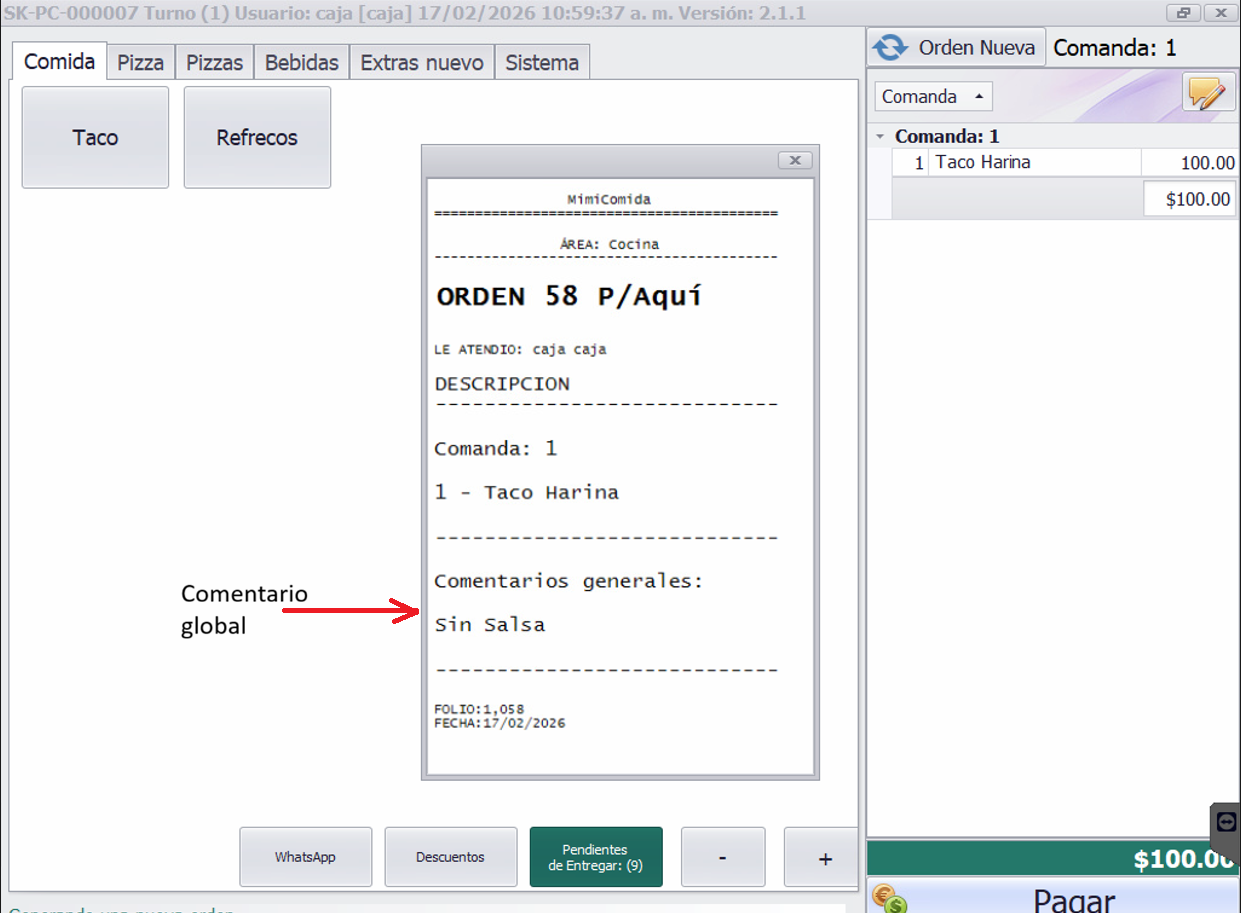
- Visualización: El comentario global aparecerá impreso en el ticket de cocina.
7. Órdenes pendientes
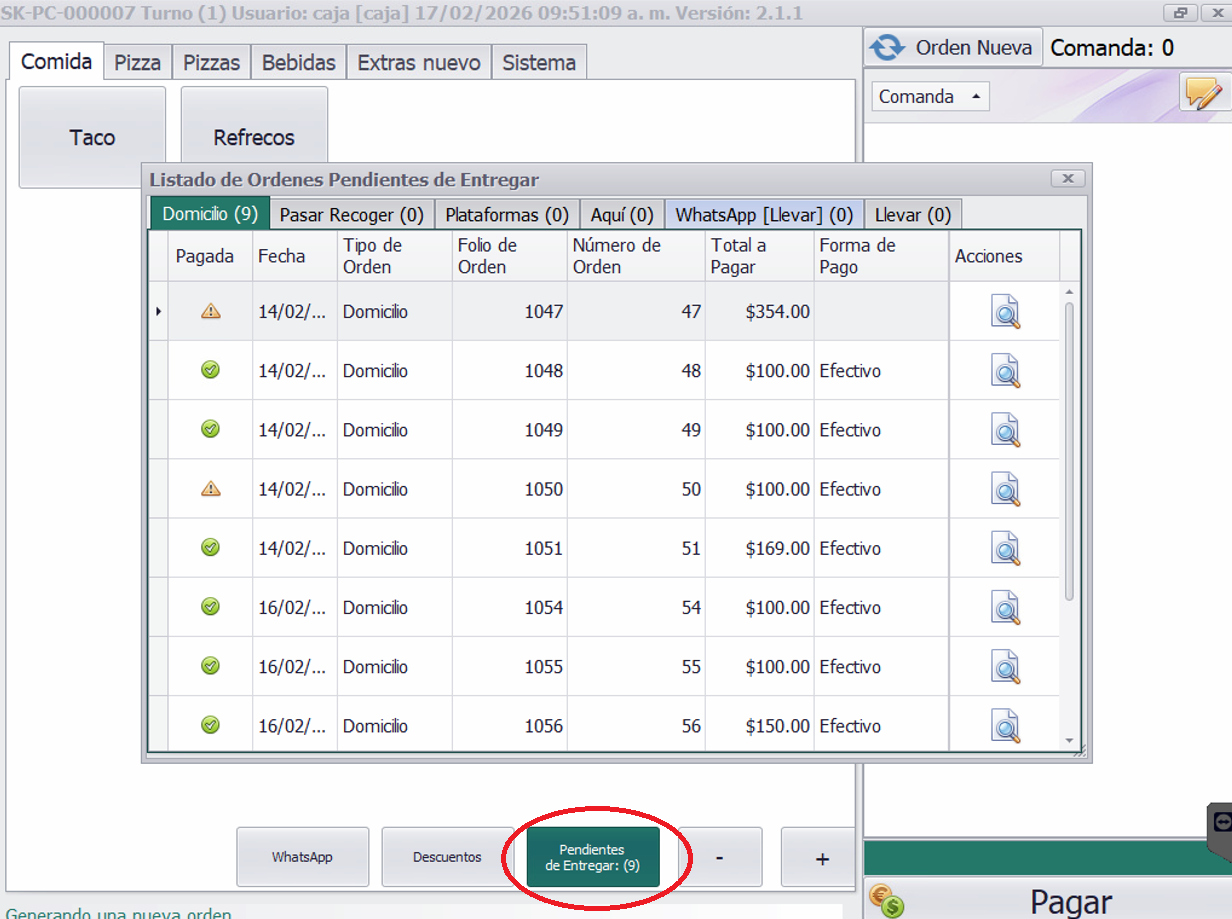
En esta pantalla se listan las órdenes que aún no completan su ciclo, ya sea porque falta procesar su pago, su entrega, o ambos. El sistema permite identificar el estado de cada una mediante iconos visuales:
- Ícono de palomita verde (✅): La orden ya fue pagada, pero está pendiente de ser entregada al cliente o repartidor.
- Ícono de advertencia amarillo (⚠️): La orden aún no ha sido pagada y requiere liquidación.
Las órdenes aparecen en este listado bajo las siguientes condiciones:
- Pedidos a domicilio y plataformas digítales: Permanecen aquí hasta que el repartidor las retira. Pueden aparecer como pagadas (con palomita) o pendientes de cobro.
- Pasar a recoger: Se mantienen en la lista desde que se genera el pedido (vía telefónica o presencial) hasta que el cliente llega a la sucursal por él.
- Órdenes de WhatsApp: Pedidos provenientes de las órdenes del menú de WhatsApp vinculado con EliteAdmin.
- Para comer aquí y Para llevar: Solo aparecen en este listado si al crearlas se selecciona el botón "Registrar pago al entregar pedido". En este caso, quedan pendientes de pago y entrega simultáneamente hasta que se liquidan al final.
Estas órdenes se visualizan en el botón Órdenes pendientes, que muestra el conteo en tiempo real y permite acceder para liquidarlas o marcar su entrega final.
8. Formas de pago
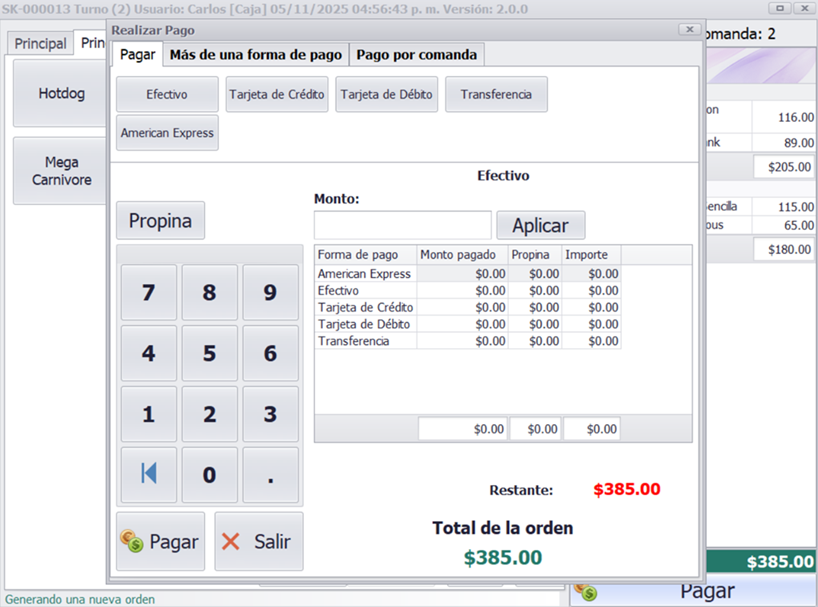
El sistema permite registrar pagos de diferentes maneras:
- Un solo método: Efectivo, tarjeta, transferencia, etc.
- Varios métodos: Dividir el total en efectivo + tarjeta, efectivo + transferencia, etc.
- Por comanda: Cada persona paga únicamente lo que corresponde a su comanda.
9. Ticket pendiente de impresión
El sistema permite dejar una orden pendiente de imprimir su ticket después de haber sido pagada. Esta función es útil cuando el cliente desea realizar un cambio o agregar un producto en el último momento, evitando así imprimir nuevamente el ticket y ahorrar papel. Se requiere usuario Administrador.
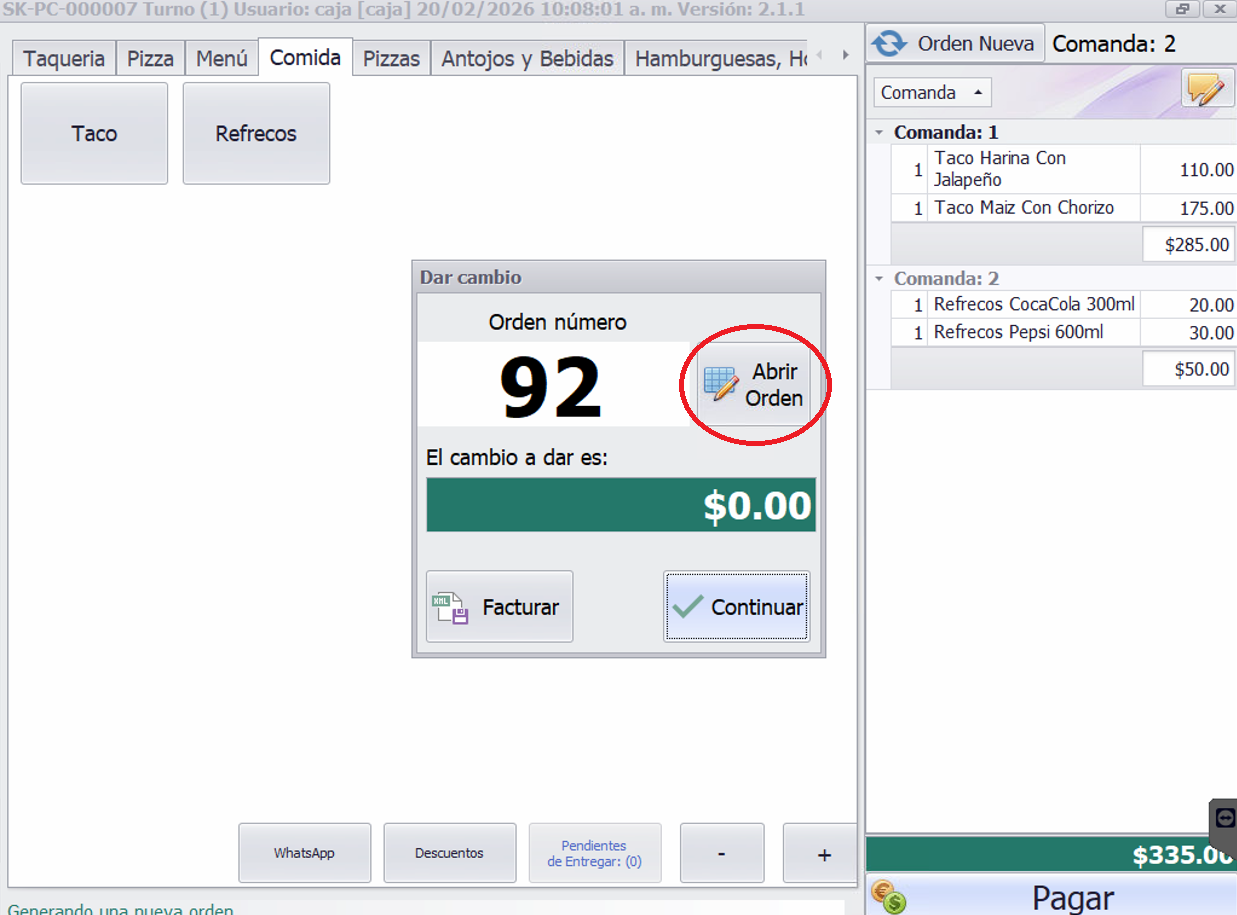
Después de hacer clic en Pagar y completar el cobro, aparecerá una ventana que muestra:
- Número de orden
- Cambio a entregar (en caso de aplicar)
- Tres botones: Abrir orden, Facturar y Continuar
Opciones disponibles
- Continuar: La orden sigue su flujo normal y se imprime el ticket del cliente (y el de cocina, si aplica).
- Abrir orden: Permite volver a abrir la misma orden antes de que se imprima el ticket, para realizar modificaciones o agregar nuevos productos.
Si el cliente solicita un cambio o agregar algo adicional y se desea evitar imprimir un ticket incorrecto, se debe seleccionar Abrir orden. La orden se reabrirá con el mismo número, permitiendo hacer los ajustes necesarios.
Una vez realizadas las modificaciones, se debe presionar nuevamente Pagar. Volverá a mostrarse la ventana con el mismo número de orden y el cálculo actualizado del cambio.
Si hubo un pago adicional o un reembolso, el sistema indicará cuánto dinero debe devolverse al cliente.
Cuando ya no se requieran más cambios, se debe hacer clic en Continuar para que se impriman los tickets correspondientes.
Esta funcionalidad aplica tanto para el ticket de cliente como para el ticket de cocina, permitiendo ahorrar papel en ambas impresoras en caso de contar con impresora separada para cocina.
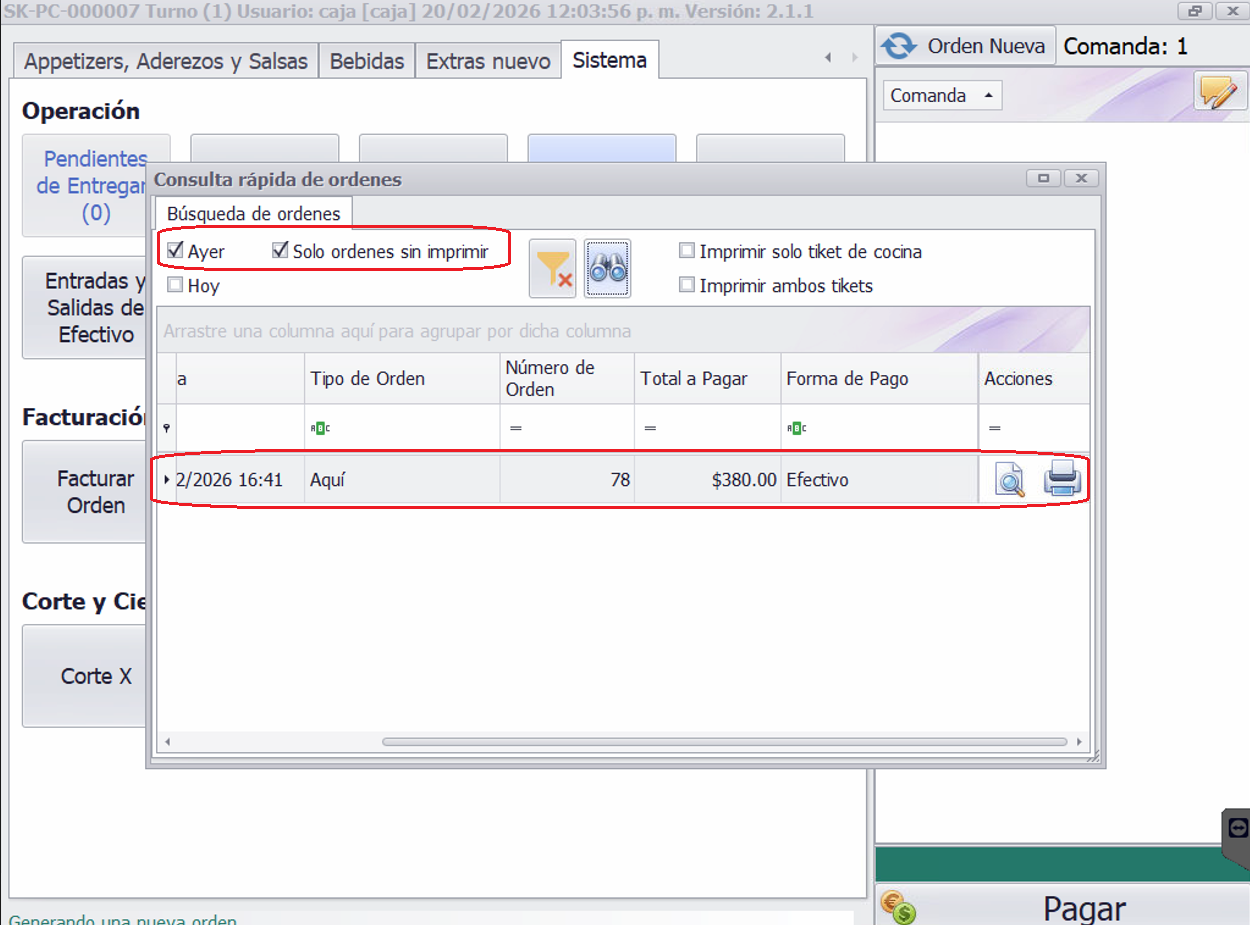
Si por algún motivo la orden se pierde —por ejemplo, al hacer clic por error en el botón Nueva Orden, al consultar Pendientes de entregar o por cualquier otra situación— y el ticket no se imprimió porque no se presionó el botón Continuar, es posible recuperarlo fácilmente.
Para ello, ingrese a la pestaña Sistema y haga clic en el botón Reimprimir Ticket. El sistema mostrará las órdenes que se encuentren pendientes de impresión.
10. Resumen
- Seleccionar platillos desde el panel izquierdo.
- Agruparlos por comandas si es necesario.
- Generar una orden y elegir el tipo de pedido.
- Registrar el pago con uno o varios métodos.
- Dar seguimiento a las órdenes pendientes hasta su liquidación.