Manual de Usuario - Facturas Electrónicas
Este manual explica de manera sencilla cómo cargar el Certificado de Sellos Digitales (CSD) en EliteAdmin Restaurant y cómo generar facturas electrónicas dentro de la plataforma.
1. Acceso al sistema
- Inicia sesión en EliteAdmin Restaurant en modo administrador.
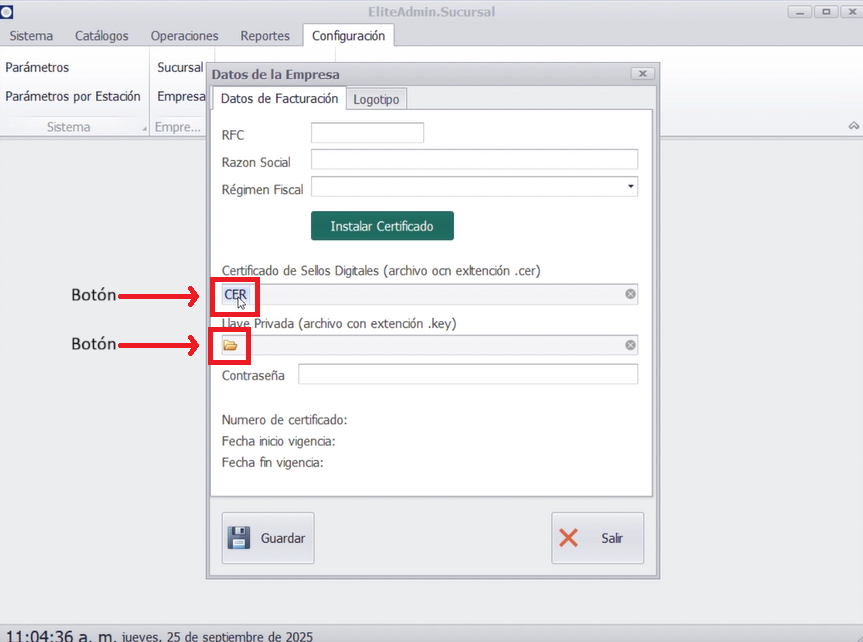
- Ve a la pestaña Configuración y selecciona la opción Empresas.
2. Cargar el Certificado de Sellos Digitales
- Haz clic en el botón para cargar archivos.
- Selecciona el archivo
.cer(certificado). - Selecciona el archivo
.key(llave privada). - Introduce la contraseña asociada al certificado.
- Selecciona el Régimen Fiscal correspondiente a la empresa.
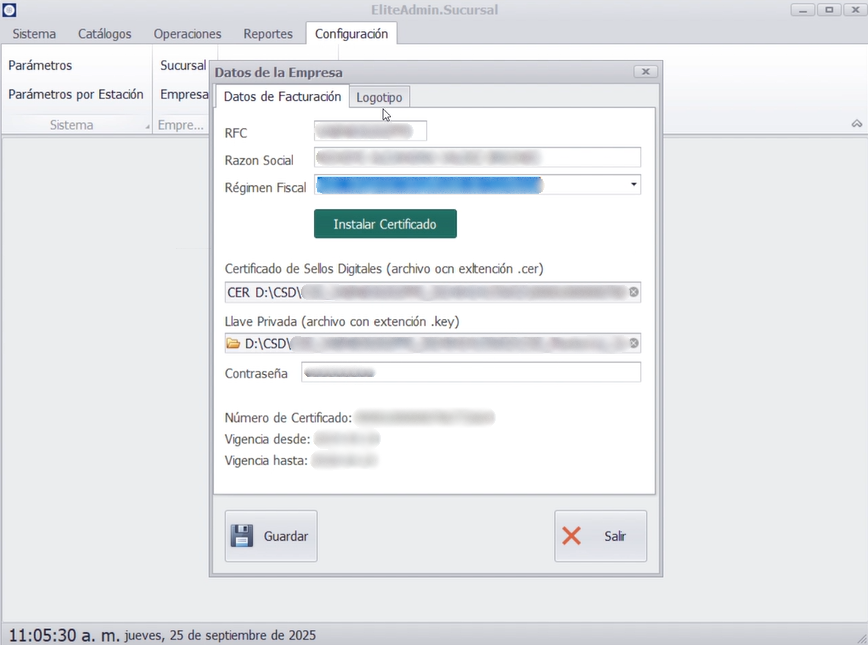
Si los archivos son correctos, el sistema mostrará automáticamente:
- RFC
- Razón Social
- Número de certificado
- Vigencia del certificado
3. Configuración adicional
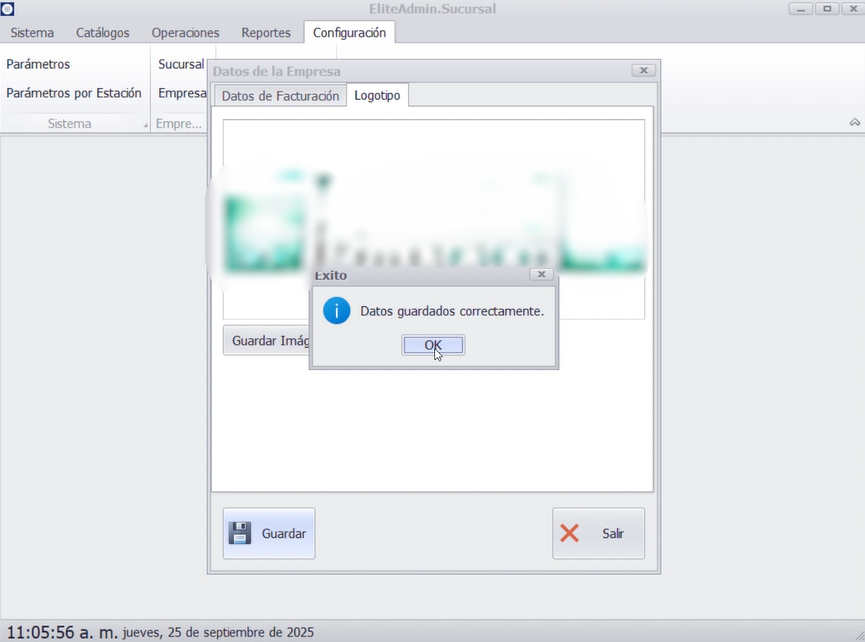
- Opcionalmente, carga un logotipo para que aparezca en las facturas.
- Haz clic en Guardar para finalizar la instalación del certificado.
4. Configuración de parámetros de facturación
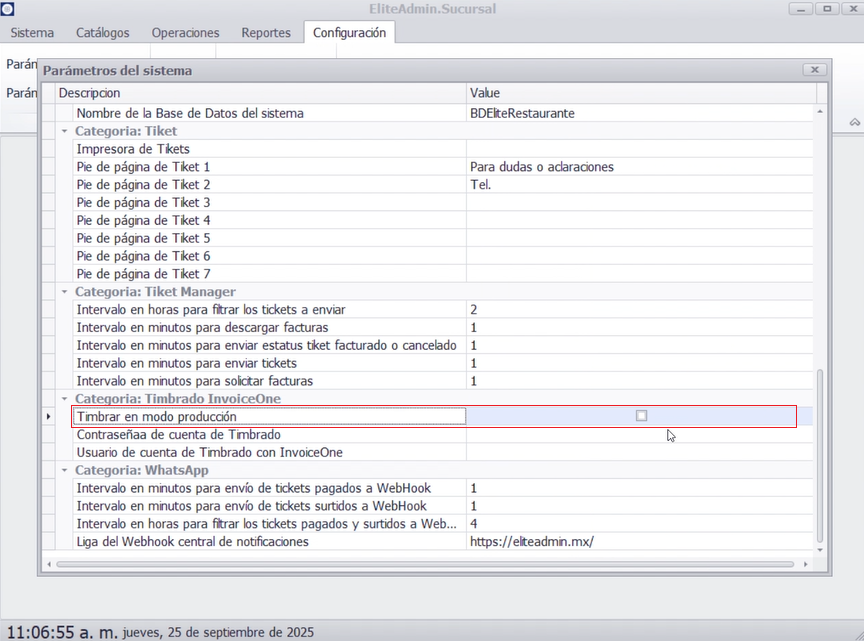
Dentro de la pestaña Parámetros:
- Activa o desactiva la opción Timbrar en producción. Desactivada estará en modo pruebas.
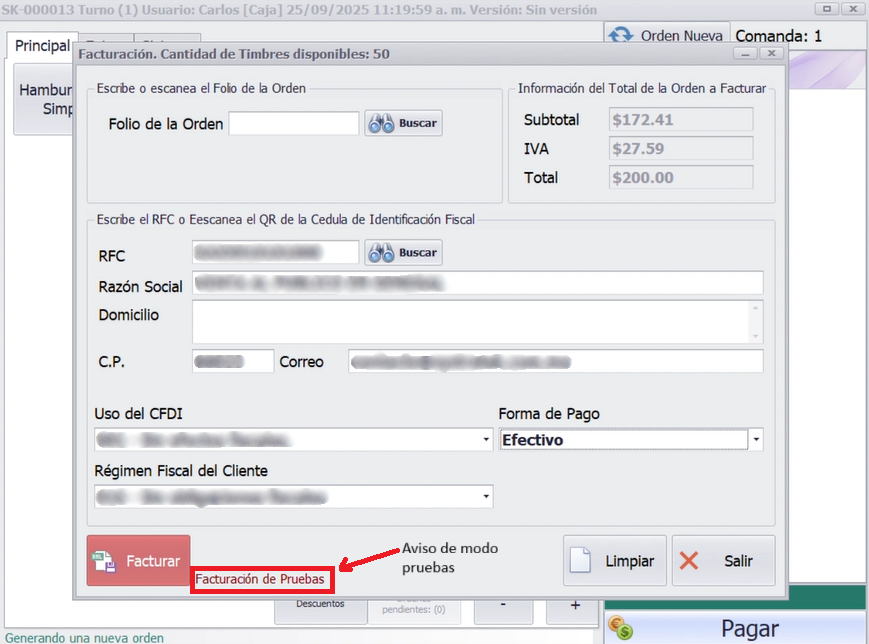
- En modo pruebas, el sistema mostrará un aviso para que el usuario lo tenga presente.
5. Generación de facturas
Existen dos formas principales de facturar:
5.1 Desde el ticket
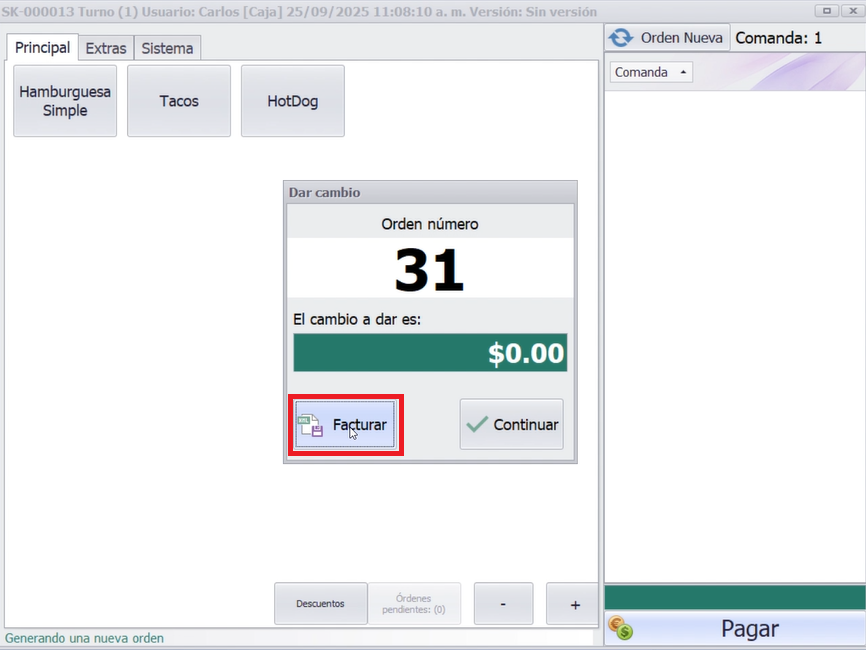
- Realiza una orden y procede al pago.
- Al imprimir el ticket, selecciona la opción Facturar.
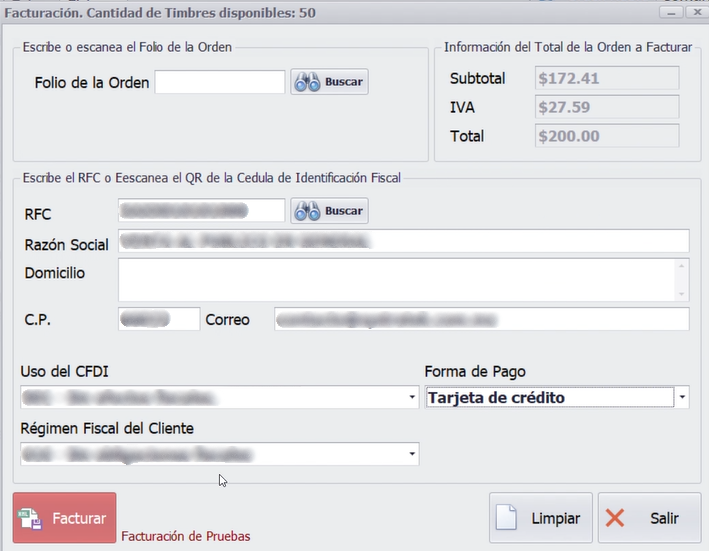
- El sistema cargará automáticamente la información de la orden (subtotal, IVA, total).
- Ingresa el RFC del cliente o selecciona la opción de Público en general.
- Define el uso del CFDI, régimen fiscal y forma de pago.
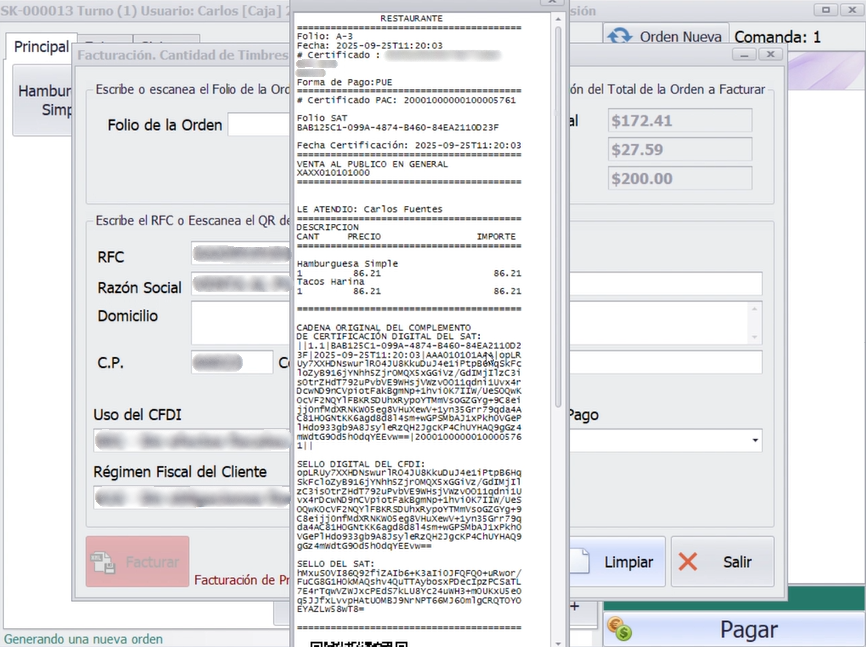
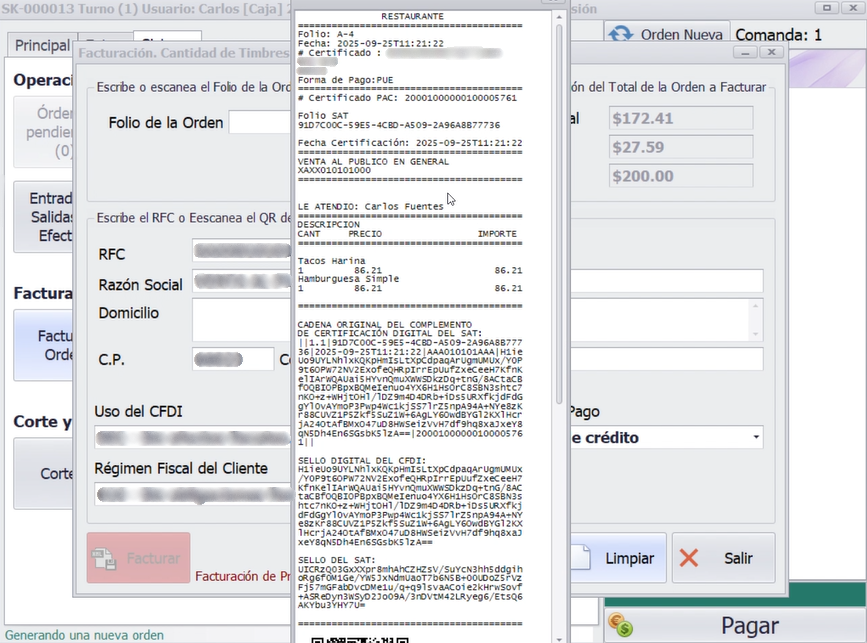
- Haz clic en Facturar. Se generará la factura electrónica con su sello y representación impresa.
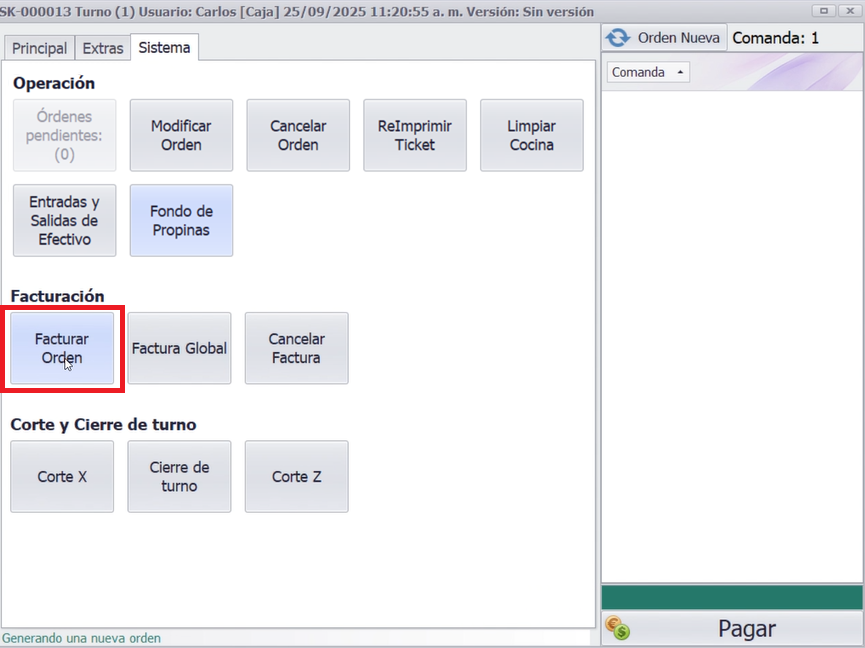
5.2 Desde el menú del sistema
- Accede al menú Facturación > Facturar Orden.
- Introduce el número de orden o el RFC del cliente.
- Verifica los datos cargados y selecciona Facturar.
Vista en la pantalla de Servicio de Mesas
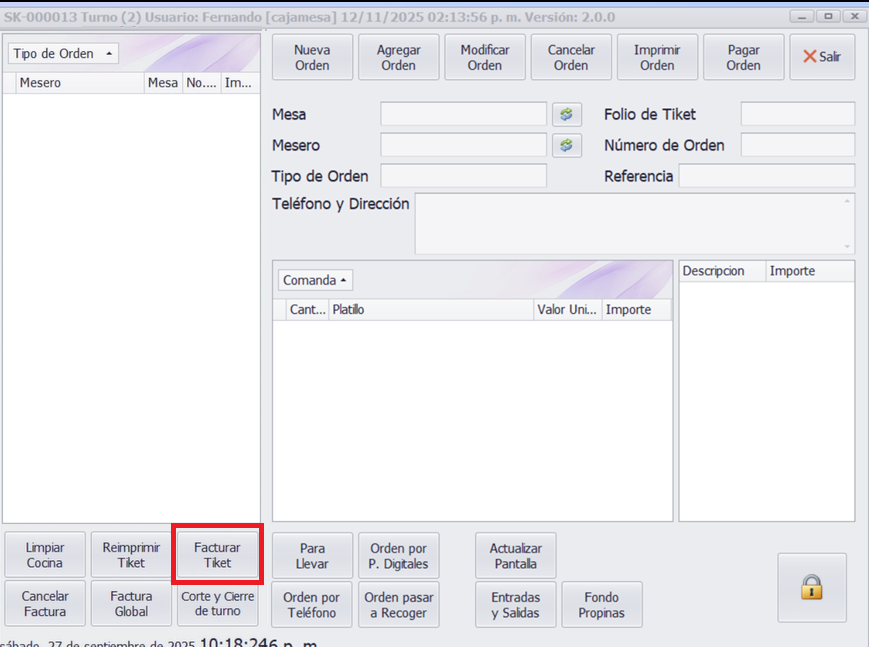
Vista en la pantalla de Cobro en Caja
6. Consultar facturas emitidas
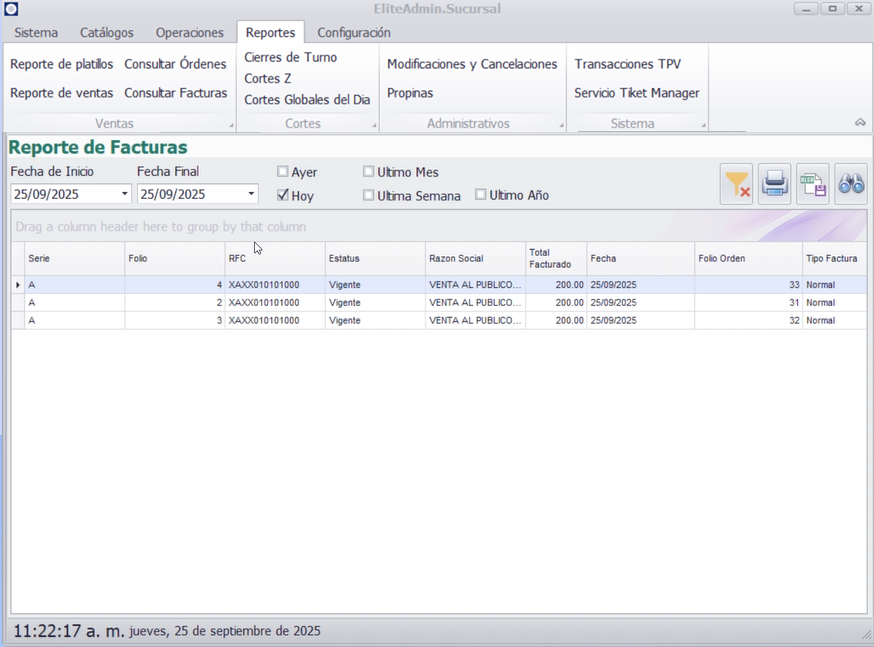
- Entra al módulo de Reportes.
- Selecciona la opción Consultar Facturas.
- Filtra por fecha, RFC o razón social.
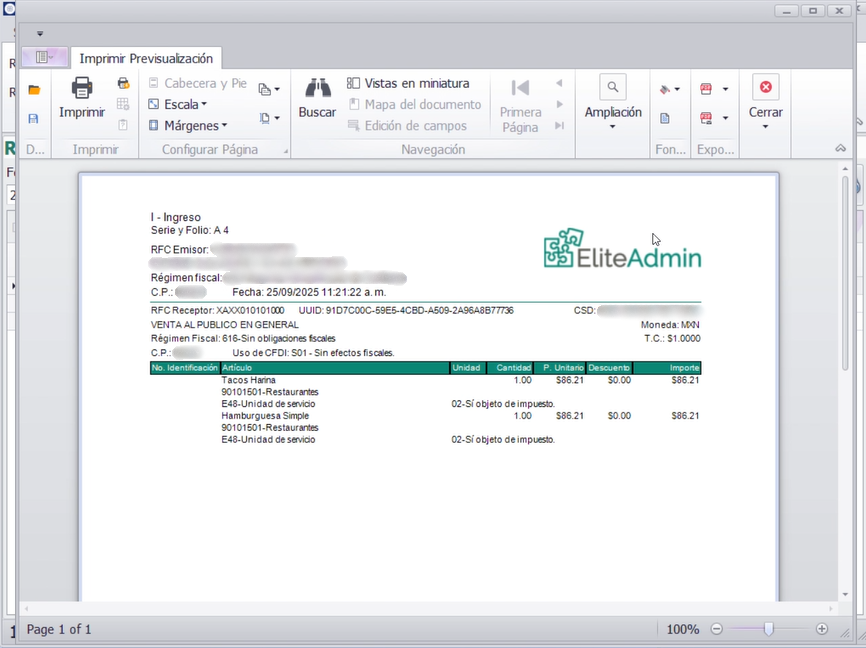
- Desde este módulo también puedes imprimir la representación de la factura.
Notas importantes
- Cuando el certificado de sellos digitales caduque, será necesario instalar uno nuevo desde la misma pantalla de Empresas.
- El timbrado en producción debe activarse únicamente cuando el cliente esté listo para emitir facturas reales.
- En modo pruebas, las facturas no tienen validez fiscal.