Manual de Usuario - Configuración de Platillos
Este manual explica cómo dar de alta y configurar platillos en el sistema. Los platillos son los productos que se venden en la pantalla de Cobro en Caja y pueden tener distintos niveles de detalle: platillo simple, platillo con subplatillos y platillo con complementos o modificadores.
Recordatorio de jerarquía: el catálogo opera en 3 niveles (Platillo → Subplatillo → Complemento). El precio y la prioridad de cocina que se aplican son las del nivel más específico elegido en la venta.
1. Acceso al catálogo de platillos
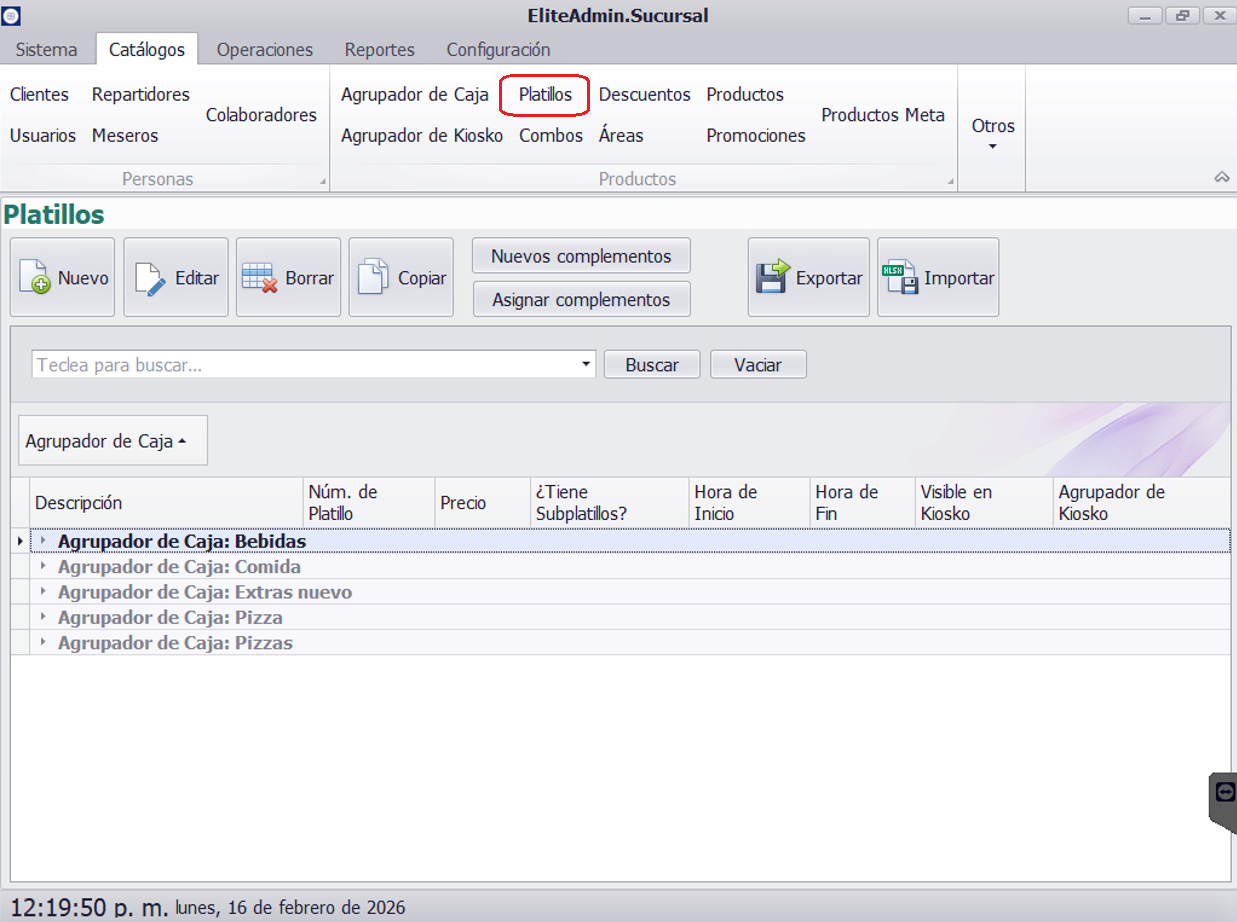
Para dar de alta un nuevo platillo, ingresa a Catálogos → Platillos y selecciona la opción Nuevo.
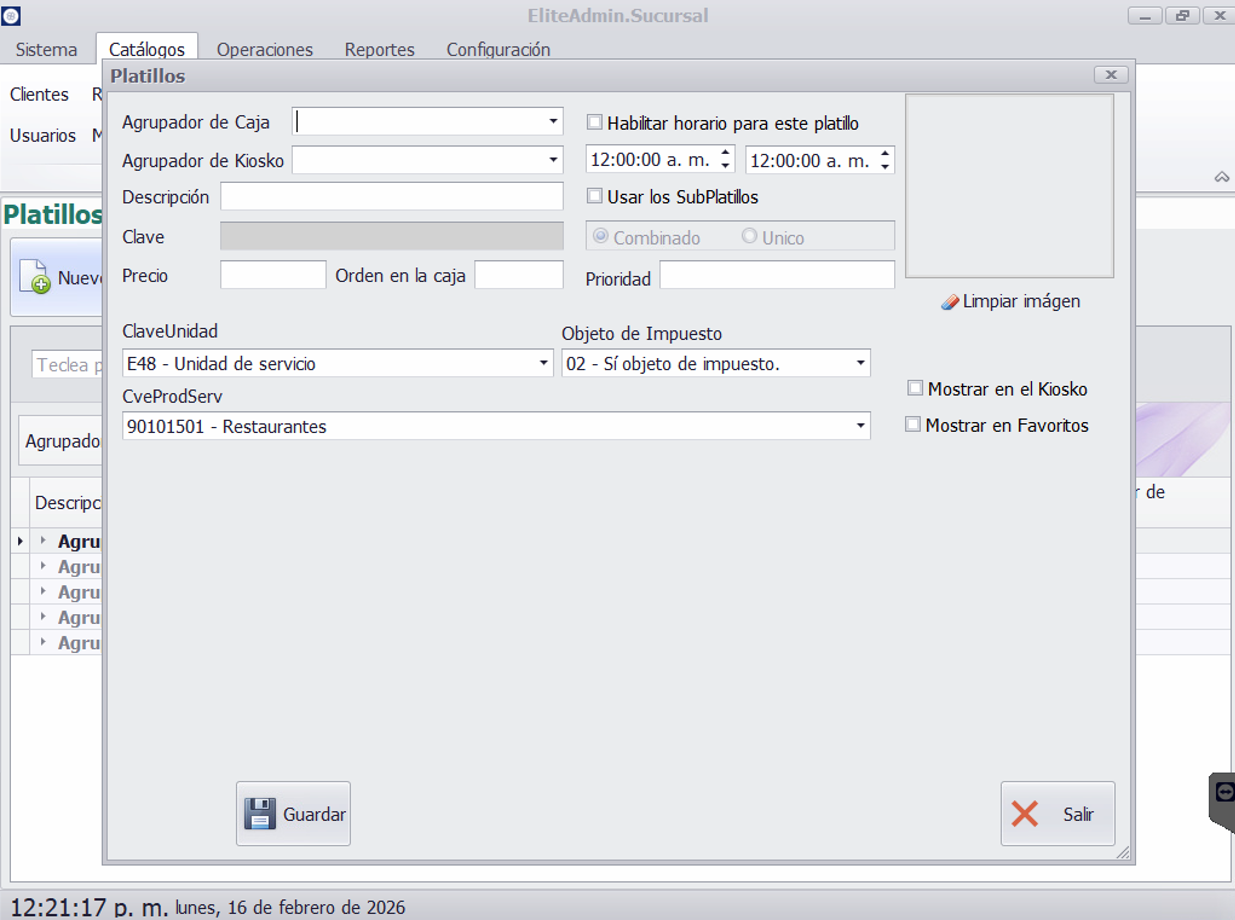
2. Campos principales de un platillo
- Agrupador de caja: Define en qué pestaña de la pantalla de Cobro en Caja aparecerá el platillo.
- Clave: Código único que identifica al platillo (máximo 10 caracteres; se ocupará posteriormente como clave del producto final en el catálogo de productos).
- Descripción: Nombre del platillo que verá el usuario.
- Precio: Valor base del platillo.
- Orden en caja: Posición en la que aparecerá dentro del agrupador. Al crear o editar platillos y complementos, ahora puedes elegir cualquier posición (ej. "1"). Si esa posición ya está ocupada, el sistema insertará el nuevo elemento y recorrerá automáticamente los demás, evitando que tengas que reordenar todo el grupo manualmente.
-
Prioridad (cocina): Texto libre para ordenar alfabéticamente cómo se muestran/imprimen en cocina.
Sugerencia: usa prefijos alfabéticos (p. ej.,
BEB,ENT,PLT,PST) en lugar de números. - Diferencia “Orden en caja” vs “Prioridad”: Orden en caja controla la posición en la pantalla de venta; la Prioridad controla el orden en cocina y se evalúa alfabéticamente.
- Opciones fiscales: Clave unidad, objeto de impuesto y clave producto/servicio (para facturación).
- Horario: Permite mostrar el platillo solo en determinados rangos de tiempo.
- Mostrar en kiosco: Indica si el platillo estará disponible en estaciones tipo kiosco.
- Favoritos: Permite destacar hasta 7 platillos en una sección rápida.
- Habilitar subplatillos: Activa/desactiva la sección de subplatillos. Si al guardar está deshabilitada y existen subplatillos vinculados, el sistema mostrará una confirmación indicando que se eliminarán de forma irreversible.
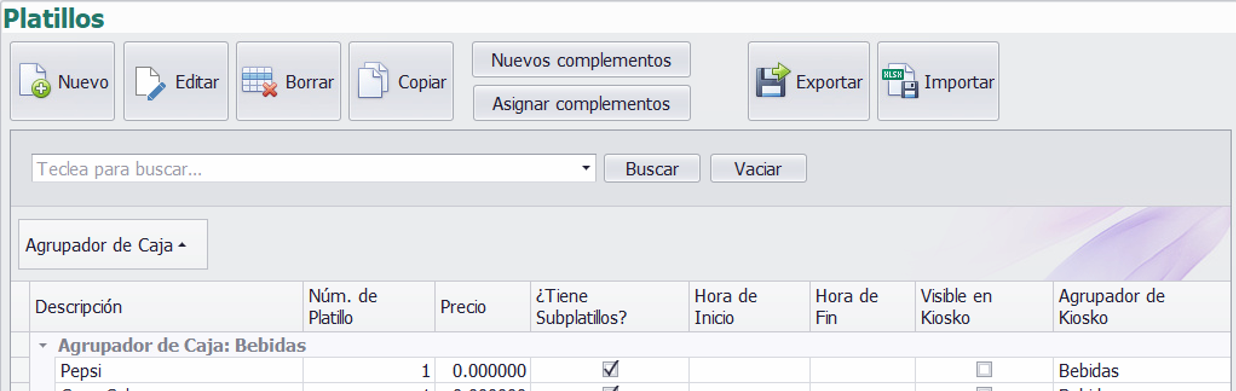
3. Platillo simple
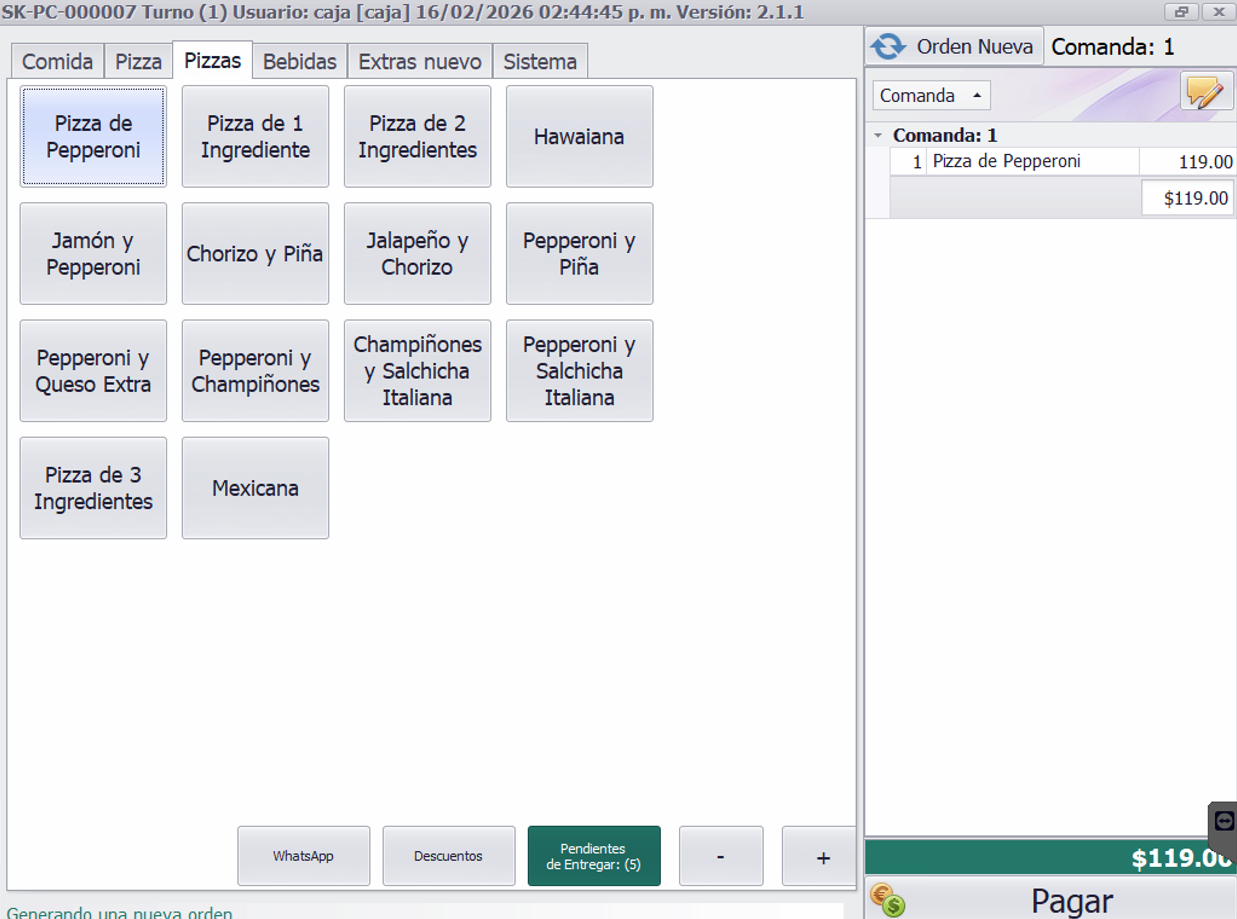
Un platillo simple contiene únicamente la información básica: clave, descripción, precio, y agrupador de caja. Se muestra directamente en la pantalla de Cobro en Caja al seleccionarlo.
En un platillo simple, la prioridad de cocina que aplica es la del propio platillo.
Vista en Cobro en Caja
4. Platillo con subplatillos
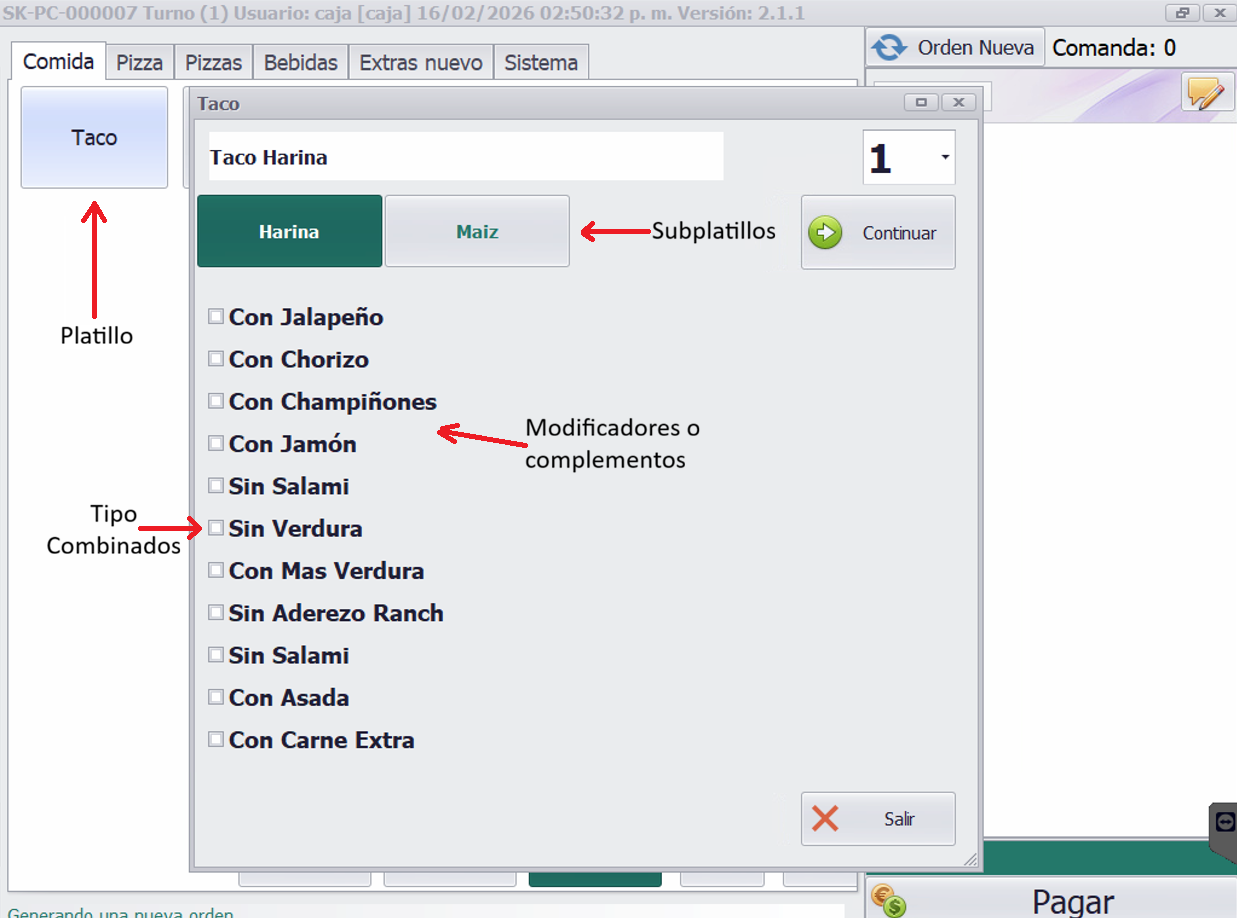
Un platillo puede configurarse para incluir subplatillos. Esto permite ofrecer variantes del mismo platillo, como por ejemplo: tacos de harina o tacos de maíz. El precio aqui no importa se tomara en cuenta unicamente el precio del subplatillo.
Cada subplatillo cuenta con su clave (máx. 10) y su prioridad de cocina. En cocina, el ordenamiento se realiza con la prioridad del subplatillo (no la del platillo padre).
Complementos incluidos en el precio: Estos serán de que al momento de que se seleccione este subplatillo, y dependiendo de la cantidad configurada, esto haga que no se incremente el precio de ese subplatillo, a pesar de que los complementos tengan un precio extra.
Ejemplo: Si se tienen varios complementos, pero se configura que 4 están incluidos en el precio, al seleccionar esos 4 no se cobrará extra. Si se seleccionan 5, los primeros 4 no tendrán precio y el quinto cobrará su precio extra.
- Excepción: Esto funciona salvo que el complemento tenga activo el campo Persistir precio extra (ver sección de Complementos).
Máximo de complementos a seleccionar: Cuando se tiene seleccionado este campo, hará que solamente se puedan seleccionar esa cantidad de complementos extra de la lista disponible. Por ejemplo, si hay 10 opciones pero el máximo es 2, solo se agregarán 2.
Forzar captura: Esto lo que hará es que fuerce la captura de los complementos incluidos en el precio. Si los complementos incluidos son 2, al forzar captura no podrás avanzar al momento de crear una orden a menos que selecciones exactamente la cantidad que pide. No puedes poner 1 ni 3, tienes que poner 2, si eso fue lo configurado.
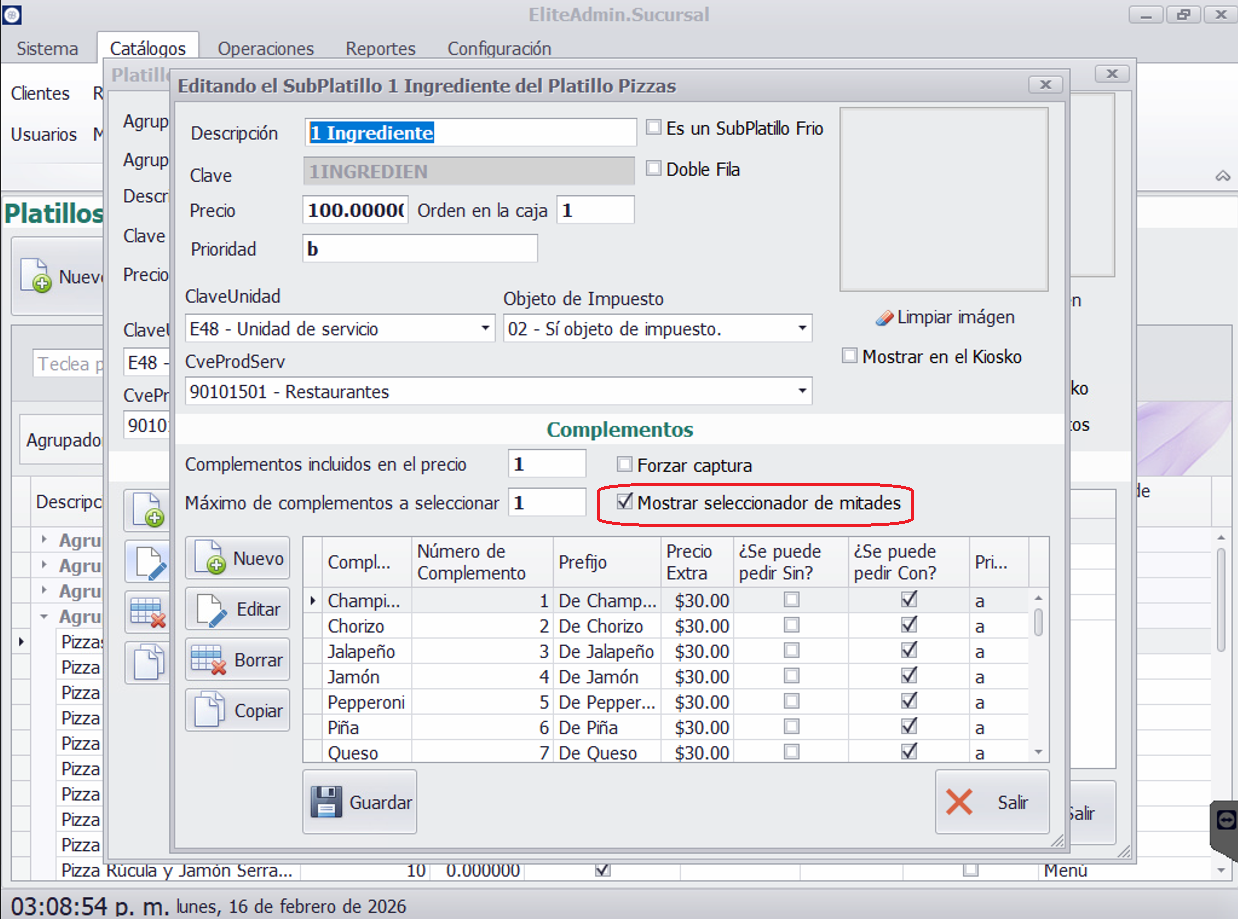
Mostrar Seleccionador de Mitades: Este campo funcionará para habilitar una vista en la pantalla del subplatillo (interfaz) para seleccionar complementos para un platillo o por mitades, por ejemplo, una pizza.
Asegúrate de tener habilitados los subplatillos. Si los deshabilitas y guardas, el sistema eliminará las relaciones existentes de forma permanente.
Los subplatillos pueden ser de dos tipos:
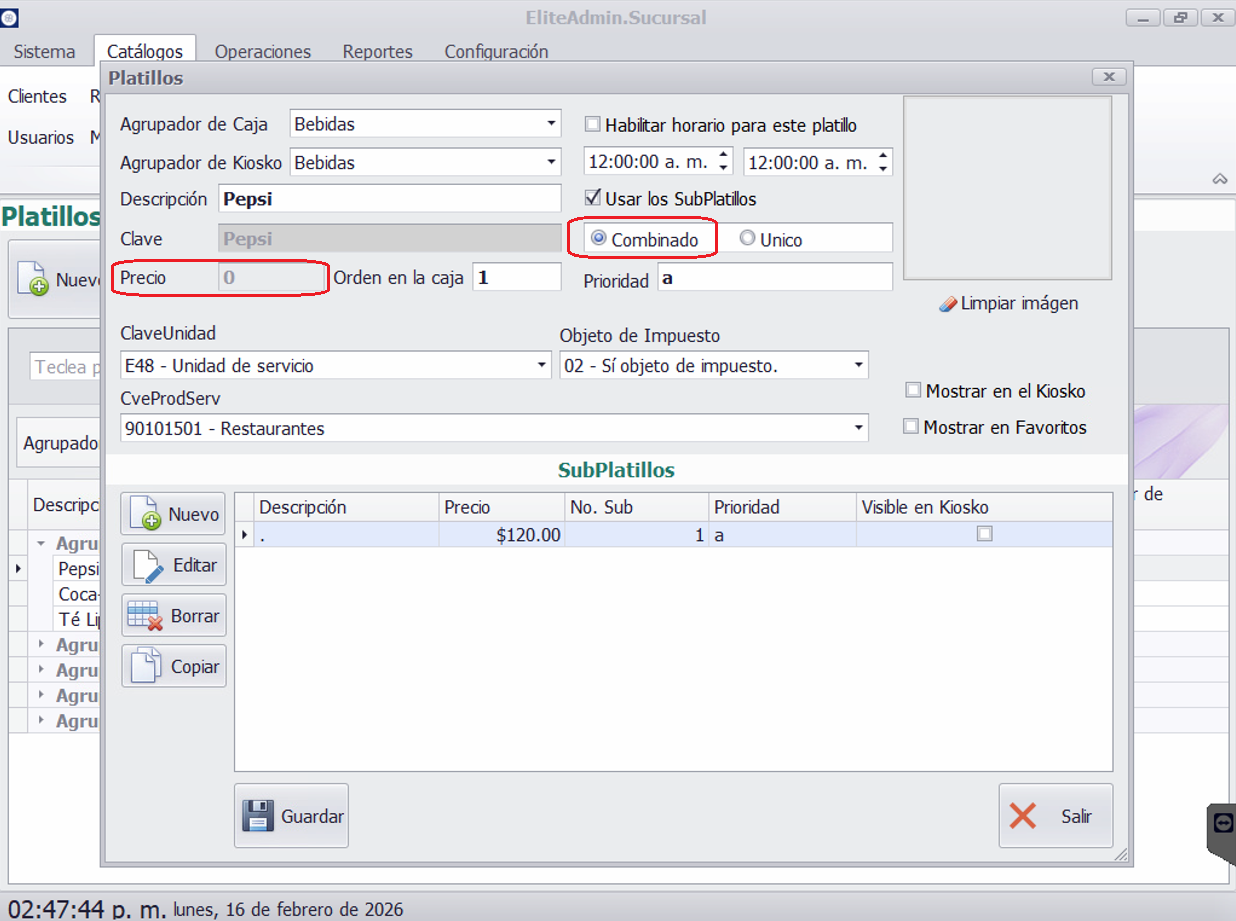
- Combinados: Permiten seleccionar múltiples opciones de manera simultánea.
- Únicos: Permiten seleccionar solo una opción entre varias (se muestran como botones de selección única).
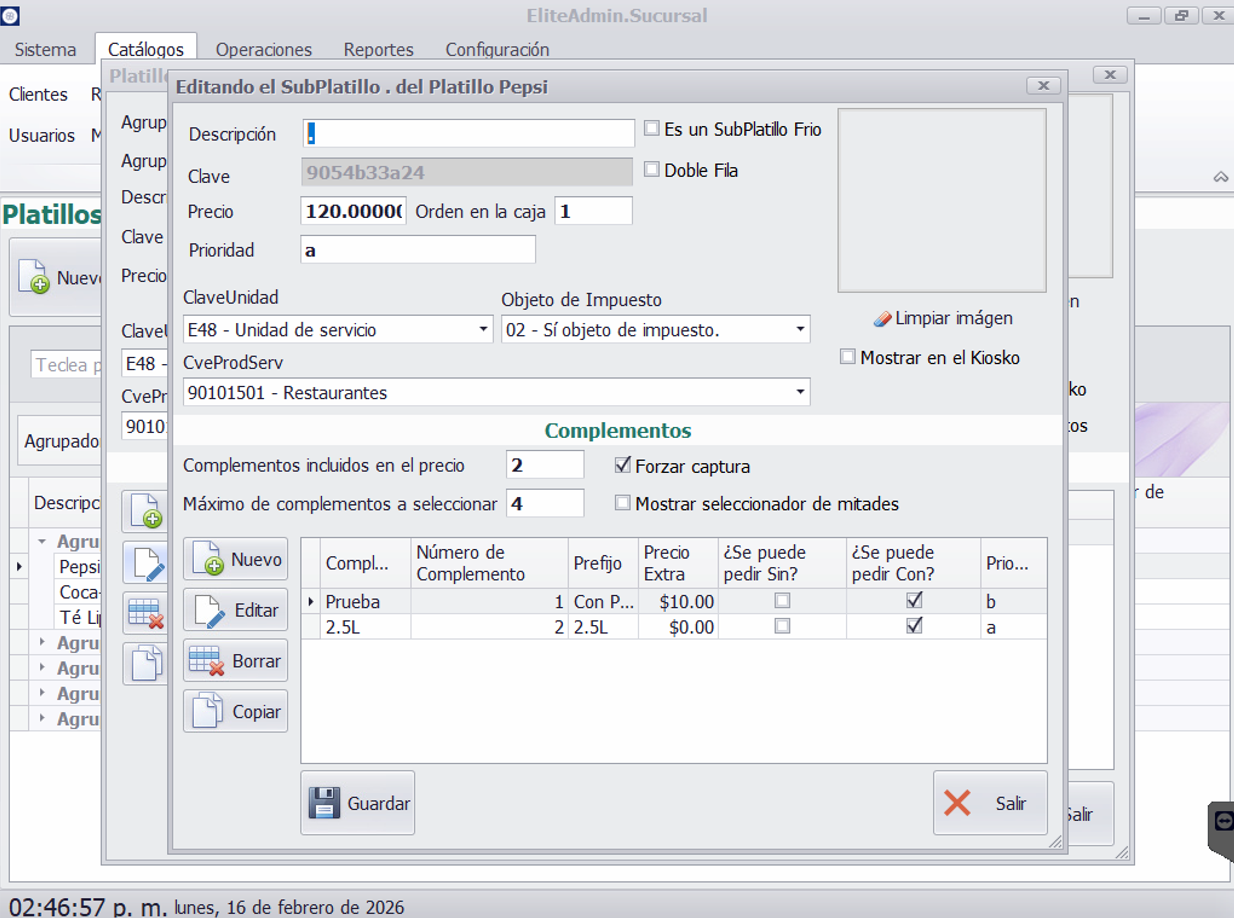
4.1 Usando subplatillos
Para este ejemplo se hará uso de subplatillos mediante la opción Combinado. Es importante señalar que el precio del platillo principal no será considerado; únicamente se tomará en cuenta el precio de los subplatillos.
La prioridad del subplatillo definirá su posición en cocina respecto a otros subplatillos del mismo platillo.
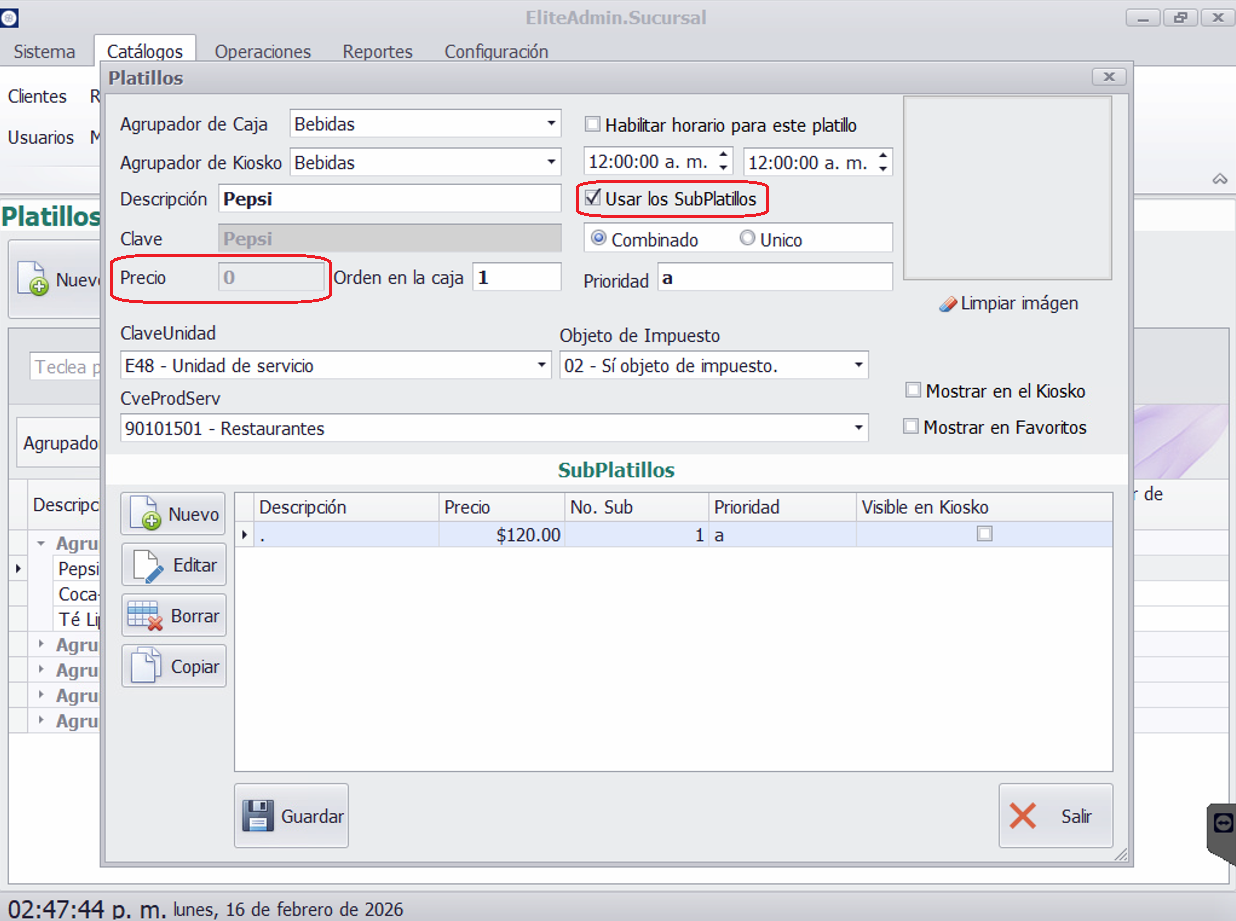
4.2 Usando subplatillos tipo combinados
Para este ejemplo se hará uso de subplatillos mediante la opción Combinado. Es importante señalar que el precio del platillo principal no será considerado; únicamente se tomará en cuenta el precio de los subplatillos.
- Los subplatillos combinados permiten seleccionar una o varias opciones de una lista de modificadores asociados al platillo.
- Su orden en cocina dependerá de la prioridad definida en cada subplatillo.
Vista en Cobro en Caja
Un subplatillo combinado mostrará los complementos o modificadores disponibles asociados a dicho platillo, permitiendo seleccionar una o varios de ellos según se requiera.
4.3 Usando subplatillos tipo únicos
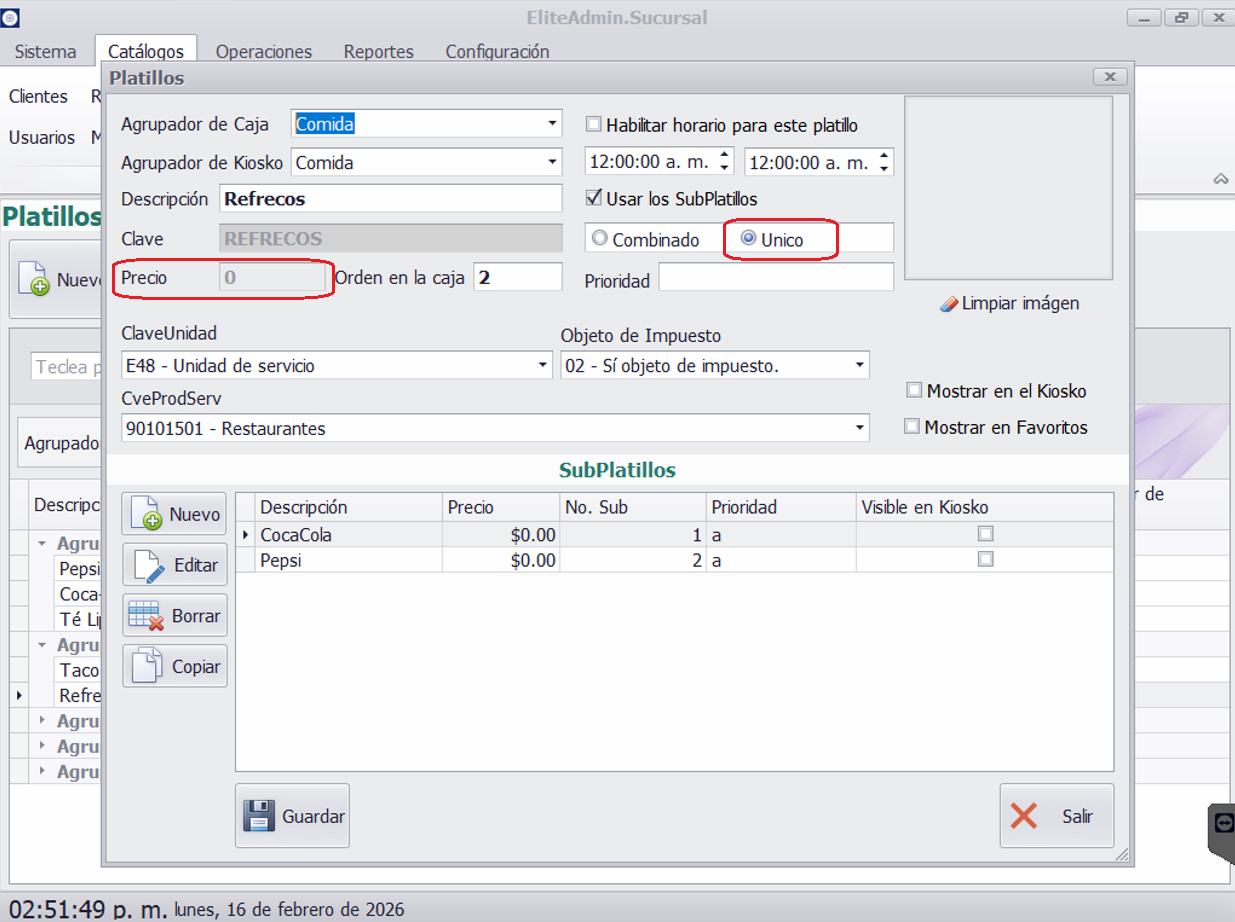
Para este ejemplo se hará uso de subplatillos mediante la opción Único. Es importante señalar que el precio del platillo principal no será considerado; únicamente se tomará en cuenta el precio de los subplatillos.
- Los subplatillos únicos permiten seleccionar solo una opción entre varias disponibles.
- En cocina, se listan de acuerdo con su prioridad alfabética.
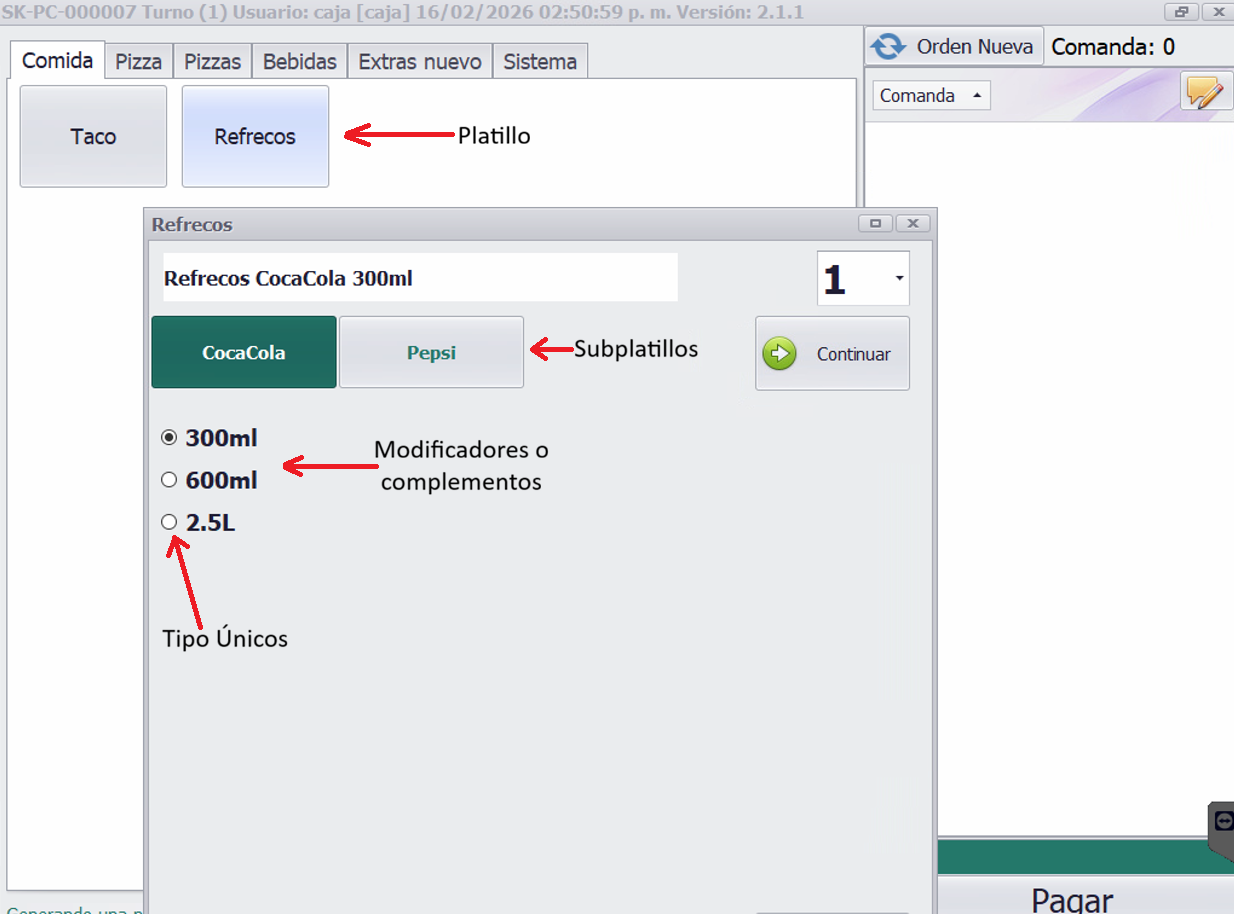
Vista en Cobro en Caja
Un subplatillo único mostrará los complementos o modificadores disponibles asociados a dicho platillo, permitiendo unicamente selecionar una de ellos según se requiera.
4.4 Mitades de Pizza y Seleccionador de Mitades
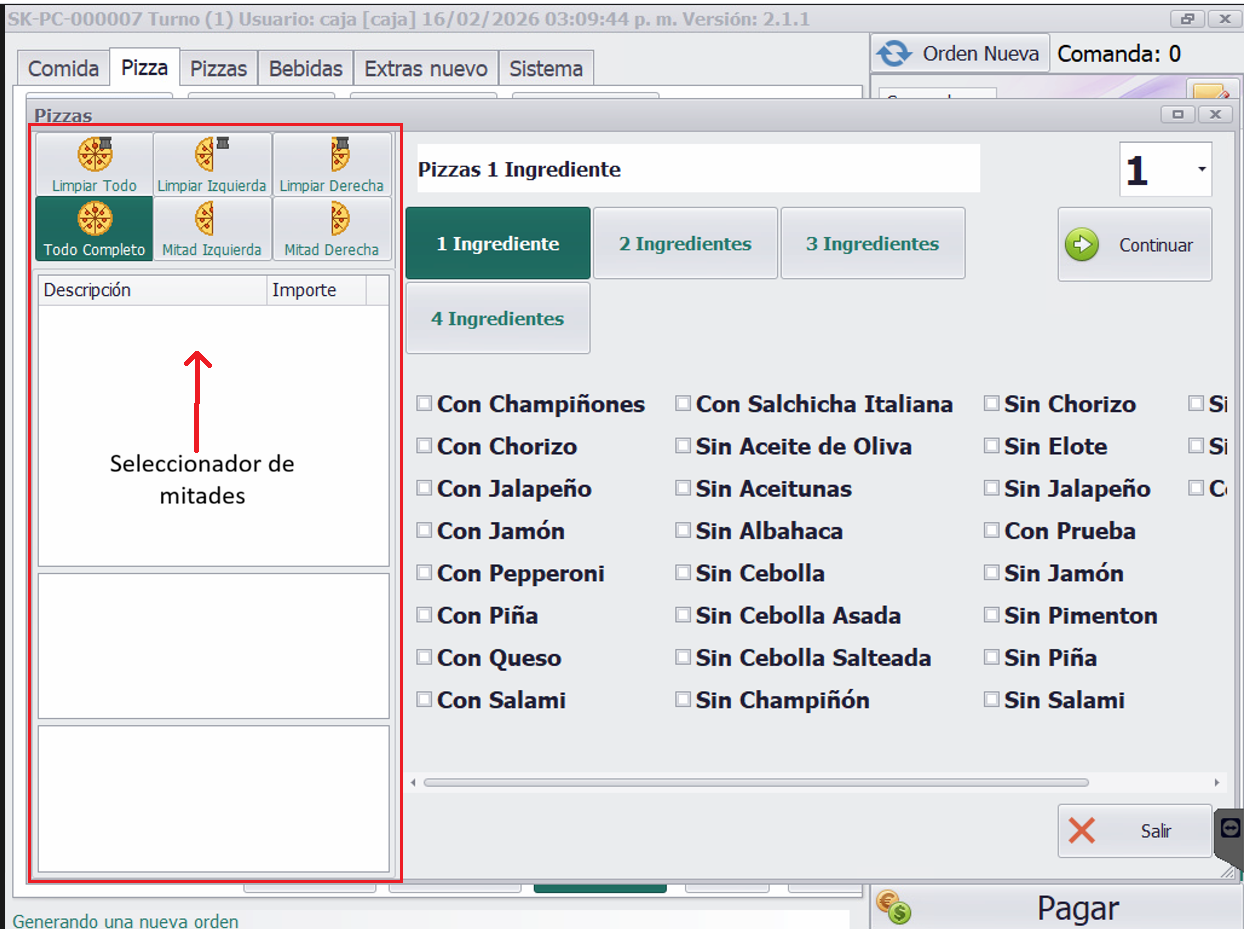
Funcionalidad Seleccionador de mitades. Este campo funcionará para habilitar una vista en la pantalla del subplatillo (interfaz) para seleccionar, por ejemplo, una pizza.
- Funcionamiento: En esta parte se mostrará algo nuevo: el seleccionador de mitades. Tendrá el botón de "Todo" (para una pizza completa con ingredientes parejos) o botones de "Mitad izquierda" y "Mitad derecha".
- Selección de ingredientes: Se puede seleccionar en qué mitad se quieren qué ingredientes o complementos.
- Uso con otros campos: Los campos Complementos incluidos en el precio y Máximo de complementos a seleccionar sirven en esta parte para que en cada mitad se seleccione el máximo de complementos. Por ejemplo, si el máximo es 2, en cada mitad se pueden seleccionar 2 complementos.
- Ejemplo de uso: Sirve para crear una pizza con especialidades diferentes, por ejemplo, una mitad de pepperoni y otra mitad hawaiana.
- Requisito de Sistema (Parámetros): Para ver esta interfaz, se debe tener la Versión 2 de pantalla de subplatillos. Si se tiene la versión 1 y se quiere cambiar a la versión 2, se debe ir a Sistema → Configuración → Parámetros → Categoría: Sistema y buscar la opción Versión 2 de pantalla de subplatillos. Si está activada, quiere decir que está en la versión 2.
Cobro de Mitades de Pizza (Especialidades)
El sistema permite cobrar las mitades de pizza cobrando la mitad del precio de cada especialidad seleccionada.
Para que el cobro por mitades funcione correctamente, el platillo debe configurarse de la siguiente manera:
- El precio del platillo principal y subplatillo debe ser 0.
- En el campo Máximo de complementos a seleccionar se debe colocar 1.
- Debe estar activada la opción Forzar captura.
- Debe estar habilitado el Seleccionador de mitades.
El precio completo de cada especialidad debe configurarse en el complemento correspondiente (como si fuera una pizza completa). Al momento de seleccionar una especialidad en cada mitad, el sistema automáticamente cobrará únicamente la mitad del precio configurado.

Ejemplo:
Si la especialidad Salami cuesta $160 y la Hawaiana cuesta $140:
- Mitad izquierda: Salami → se cobrará $80.
- Mitad derecha: Hawaiana → se cobrará $70.
El total a pagar será la suma de ambas mitades ($150 en este ejemplo). Este comportamiento aplica tanto en caja como en caja mesa.

5. Complementos o modificadores
Los complementos son opciones adicionales que pueden agregarse o quitarse a un subplatillo, como ingredientes extra o personalizaciones.
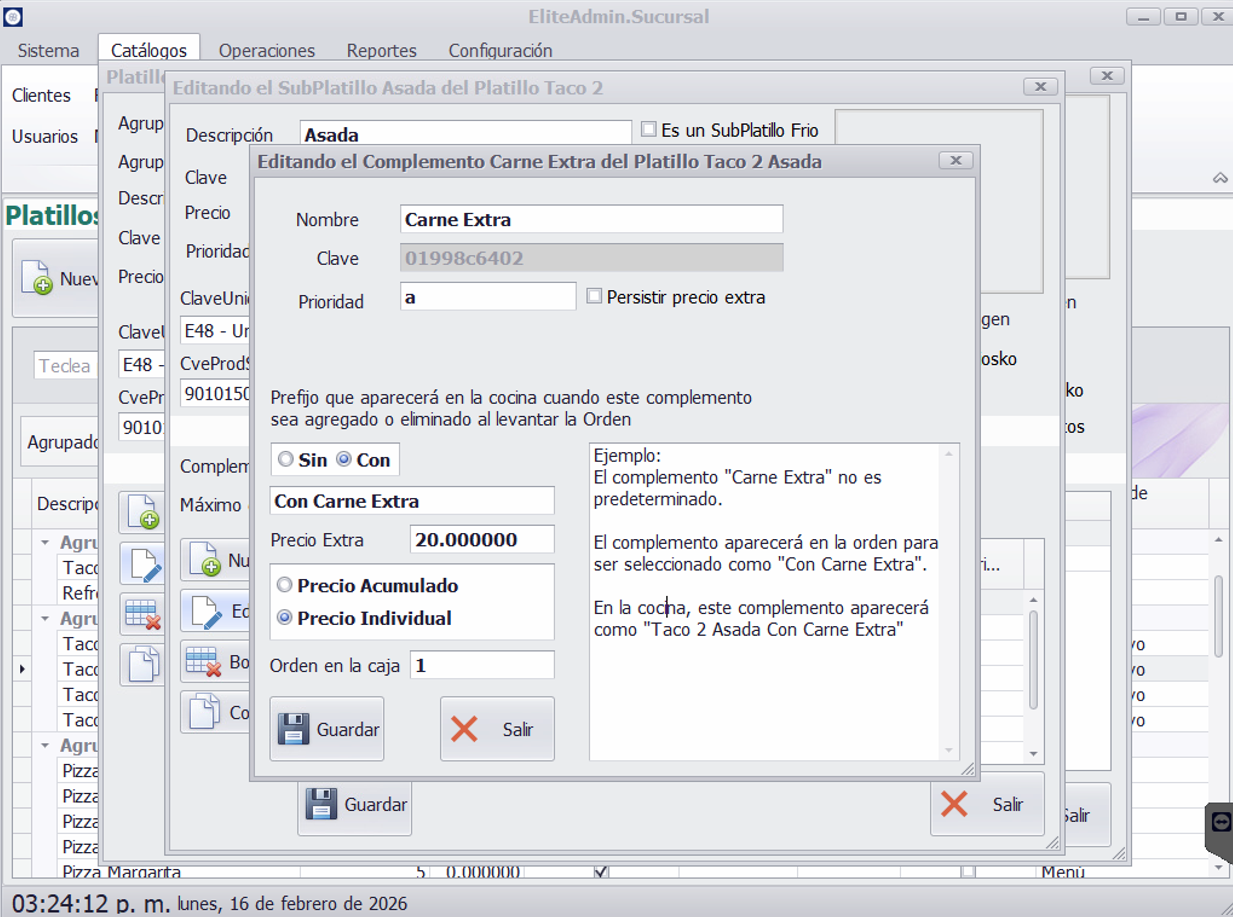
Al configurarlos, se define:
- Si son predeterminados (por ejemplo, unas alotas siempre incluyen aderezo, pero se puede quitar).
- El prefijo que aparecerá en la cocina (ejemplo: “sin aderezo” o “con aderezo”).
-
Si tienen precio extra y cómo se calcula:
- Individual: Cada complemento suma su precio al total del subplatillo.
- Acumulado: Sin importar cuántos se seleccionen, se suma un solo precio adicional.
- Clave (máx. 10): Identificador del complemento.
- Prioridad (cocina): Ordena alfabéticamente la visualización/impresión de los complementos dentro del detalle del subplatillo.
-
Persistir precio extra. Este campo hace que, si se tiene en el subplatillo activados los complementos incluidos en el precio (por ejemplo, 4 incluidos), si se agrega un complemento que tenga activado "Persistir precio extra", este sí se sumará al precio, a pesar de que esté dentro de la cantidad incluida.
Ejemplo: Tienes incluidos aguacate, limón, verduras y tomate. Digamos que el tomate tiene el campo de "Persistir precio extra". Al seleccionarse el tomate, hará que sí o sí el precio del tomate se agregue al precio del taco, aunque sea uno de los 4 incluidos.
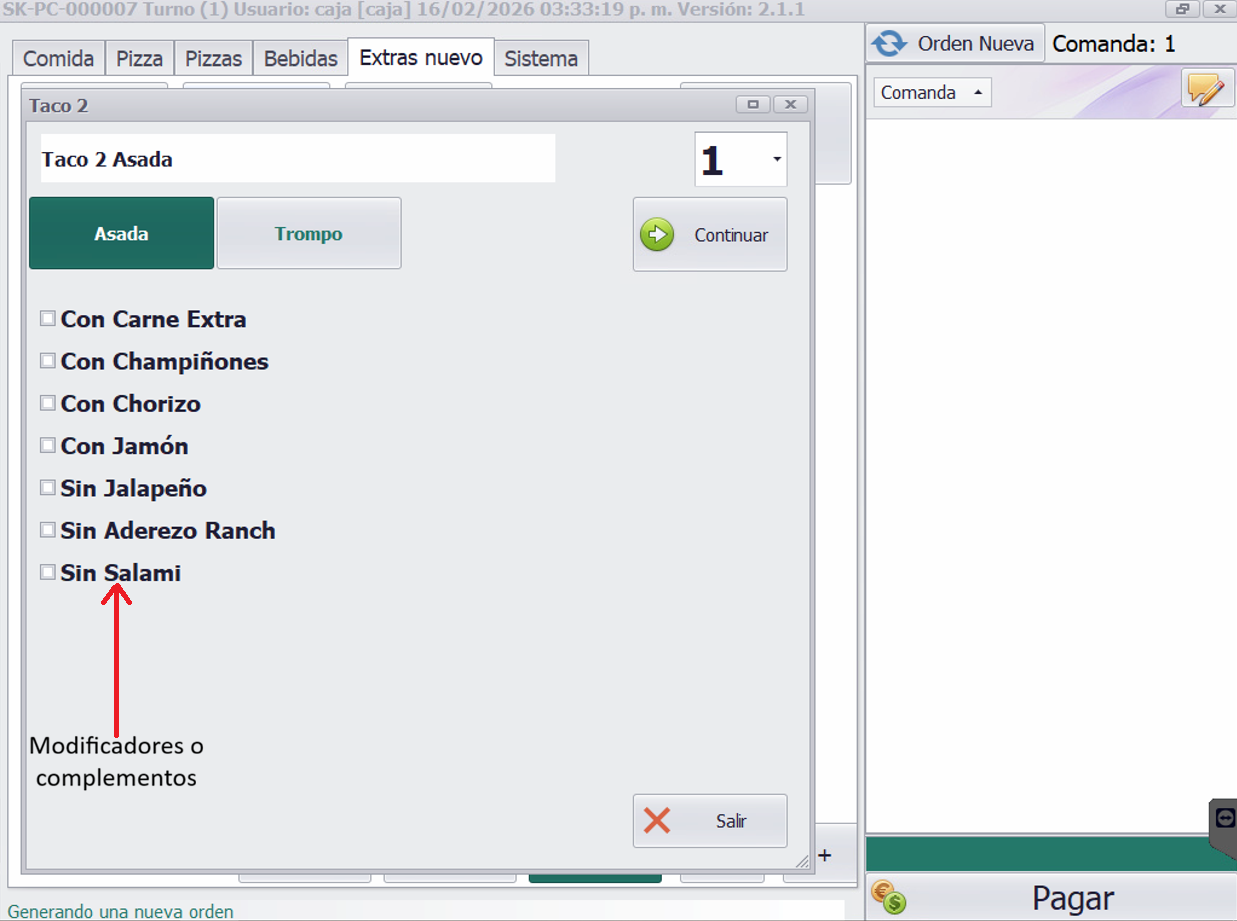
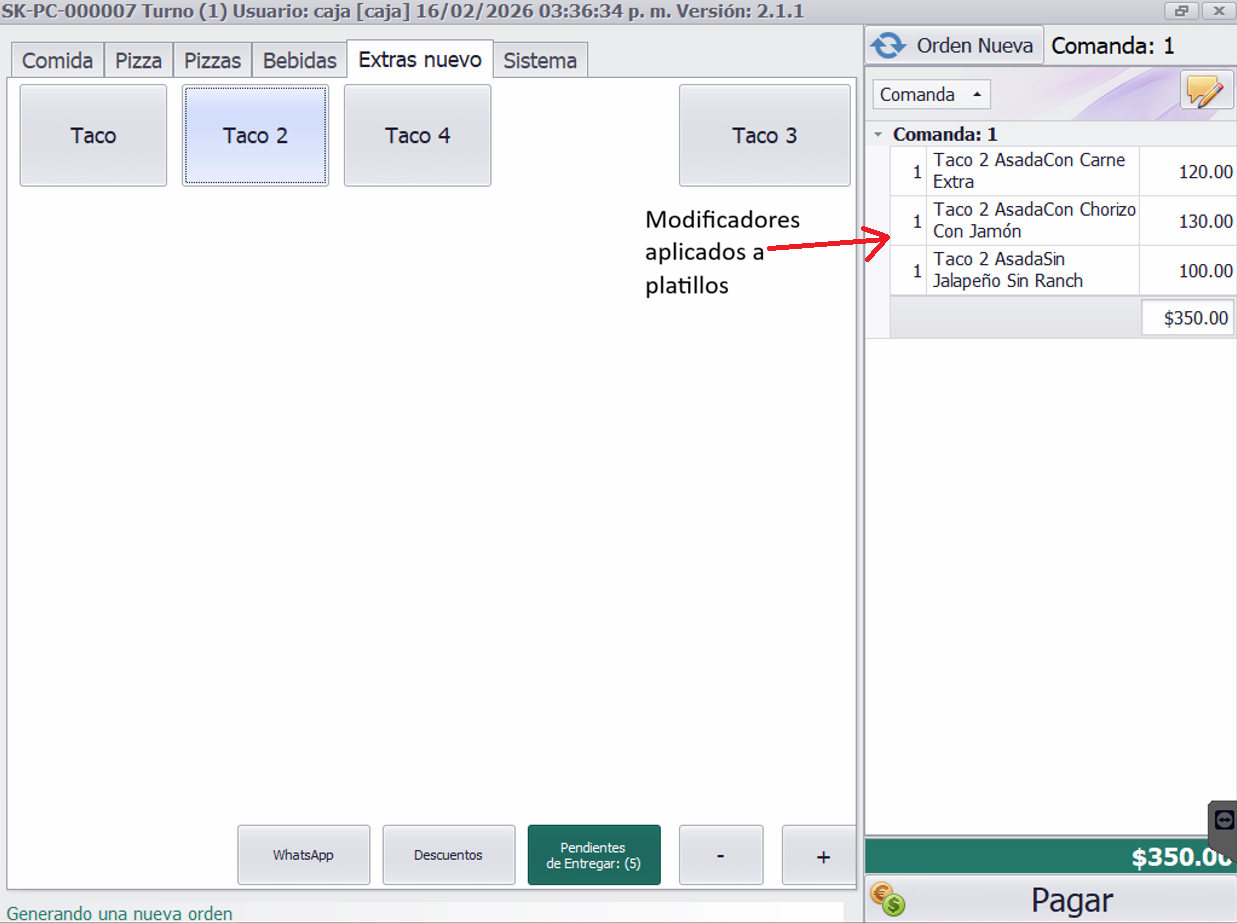
Vista en Cobro en Caja
Al tratarse de un complemento predeterminado, el tomate tendrá el prefijo Sin, indicando que el platillo se modificará a “sin aderezo” si se selecciona esta opción.
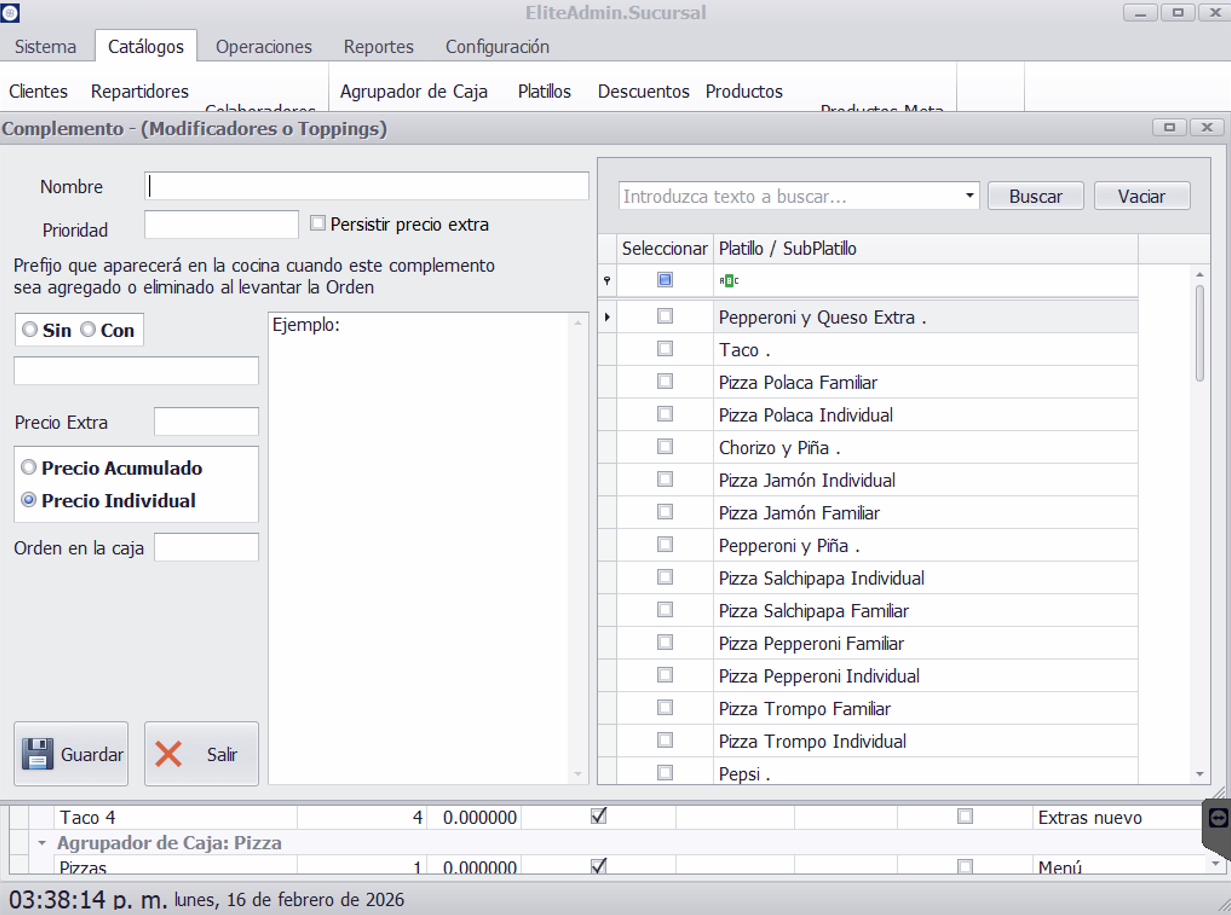
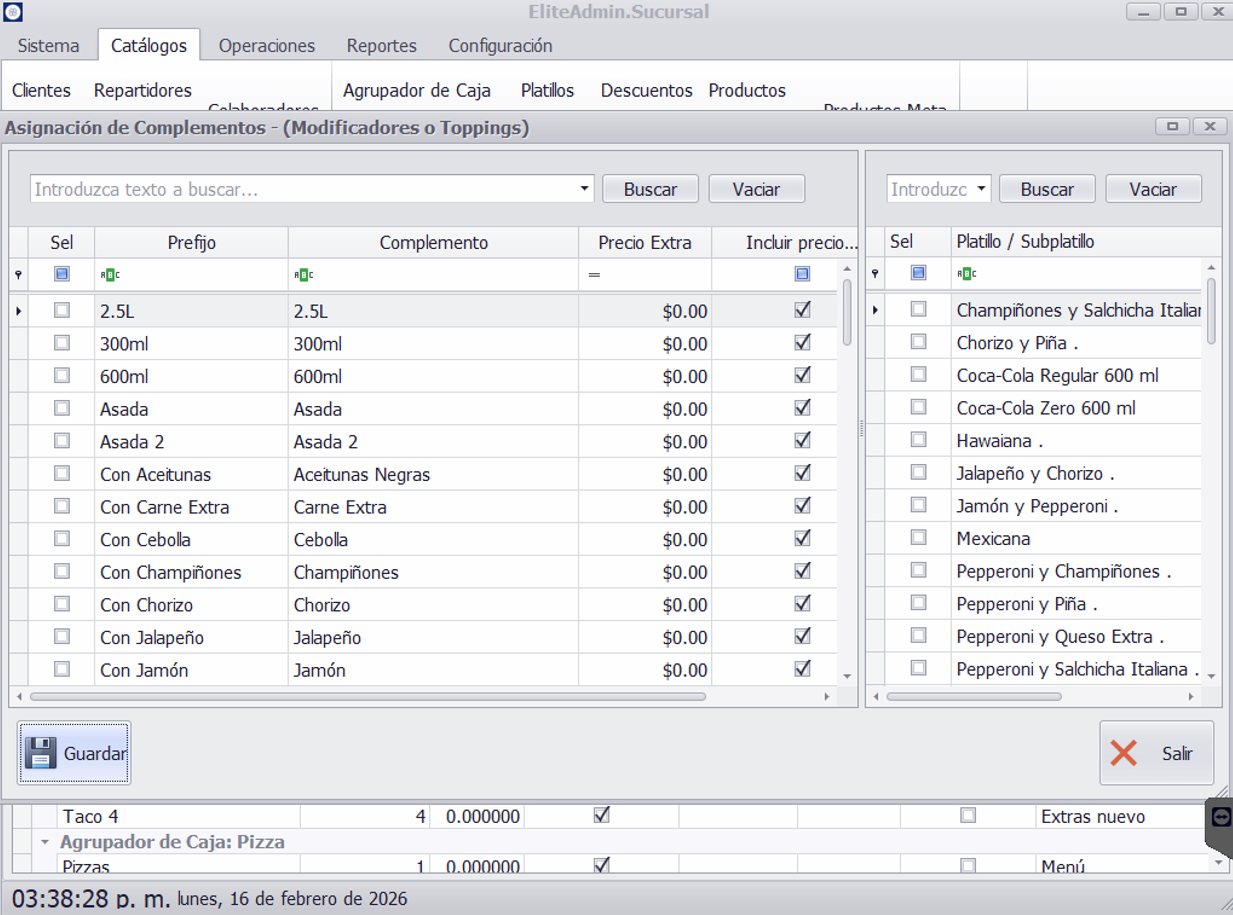
Desde el catálogo de Platillos los complementos tienen 2 botones para crearlos y signarlos: Nuevo Complemento y Asignar Complementos.
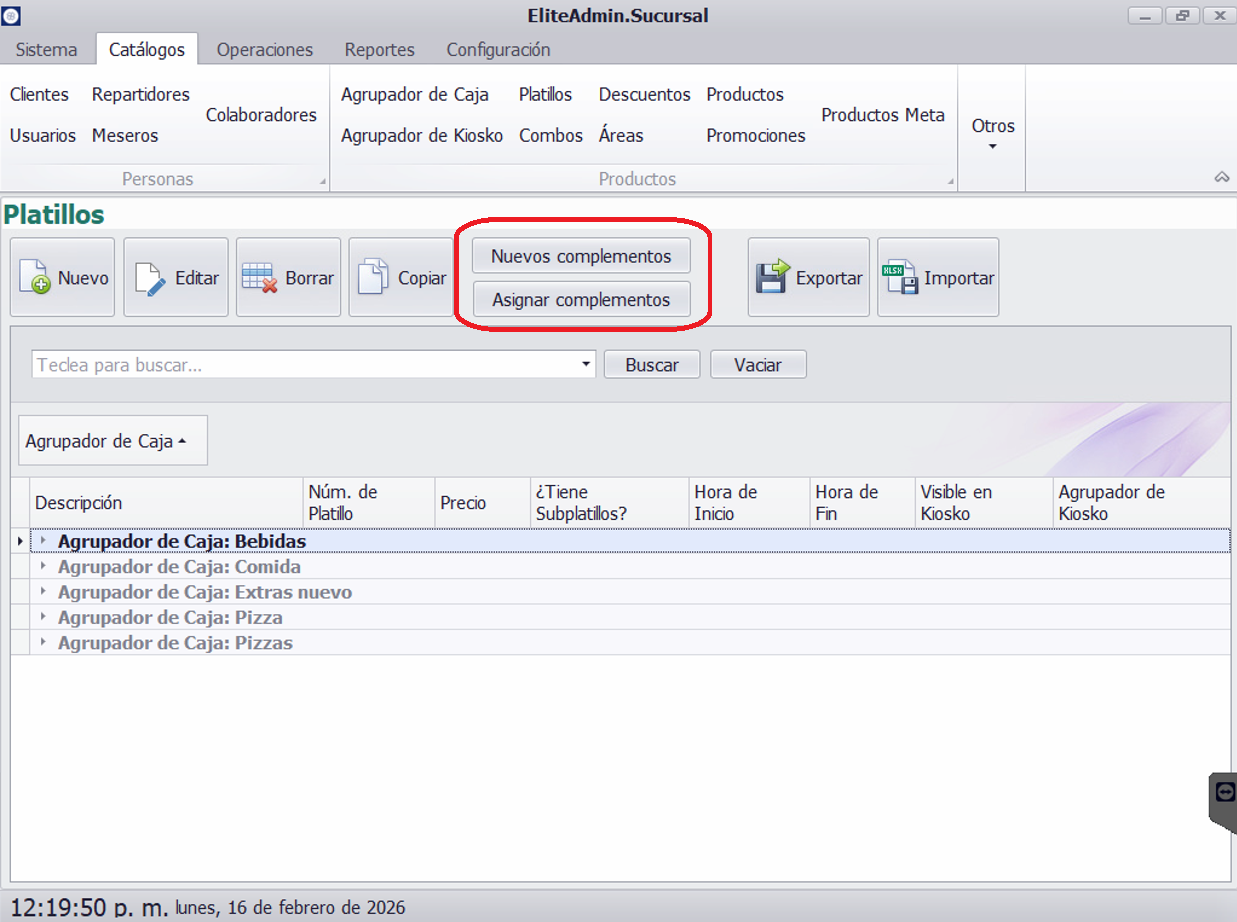
- En el botón Nuevo Complemento se podrá poner la misma información que tienen los complementos en los subplatillos (nombre, prioridad, prefijo, precio extra, tipo de precio). Del lado derecho se tendrá una lista con todos los platillos y subplatillos del tipo combinado. Esto permite crear un complemento y agregárselo directamente a algún platillo que se desee sin tener que ir hasta el platillo específico.
- El Orden en caja de los complementos también es automático ahora. Si no se pone número, tomará la última posición disponible.
- En el botón Asignación de Complementos una vez creados tus complementos, usa este botón para agregarlos rápidamente a tus platillos existentes. Esta herramienta es ideal para aplicar el mismo grupo de opciones (ej. "Tipos de leche") a múltiples productos (ej. todos los cafés) en un solo paso. Del lado izquierdo aparecen los complementos o modificadores que se pueden agregar y del lado derecho se tendrá una lista con todos los platillos y subplatillos del tipo combinado.
6. Prioridad en cocina (buenas prácticas)
- Usa prefijos alfabéticos consistentes para agrupar:
BEB(bebidas),ENT(entradas),PLT(plato fuerte),PST(postres). - Puedes componer prioridades legibles, p. ej.:
BEB-FRIA,BEB-CALD,PLT-PASTA,PLT-PARR. - Evita números como mecanismo principal de orden; la cocina ordena alfabéticamente (A-Z)↓.
- Recuerda: si hay subplatillos, se usa la prioridad del subplatillo; los complementos se listan con su propia prioridad dentro del detalle.
7. Resumen
- Ingresar a Catálogos → Platillos.
- Completar los campos principales (clave, descripción, precio, orden, agrupador).
- Definir si el platillo será simple, con subplatillos o con complementos.
- Guardar y verificar en la pantalla de Cobro en Caja cómo se muestra el platillo.
- Asignar Prioridad (cocina) con un esquema alfabético consistente.
- Si usarás subplatillos, habilítalos; si los deshabilitas y guardas, se eliminarán de forma irreversible.
- Usa clave (máx. 10) en platillos, subplatillos y complementos (se aprovechará como clave del producto final en catálogos posteriores).